无错字校对助手 v6.1 免费安装版
软件大小:70.3MB
软件语言:简体中文
软件类别:应用工具
更新时间:2026-02-25 09:41:30
版本:v6.1 免费安装版
应用平台:Windows平台
- 软件介绍
- 软件截图
- 相关软件
- 相关阅读
- 下载地址
无错字校对助手 v6.1 免费安装版,是一款强大的文字校对软件。它能快速精准地找出文字中的各类错误,大大提升文本质量。我超喜欢它的智能纠错功能,之前我写一篇重要报告,因时间紧难免出错,用这款软件一校对,不仅把错别字、语病都标记出来,还给出修改建议,帮我高效完成了报告,避免了可能的错误。
【软件特色】
1、同音字错误
同音字错误一般是由拼音输入法输入错误或疏忽产生。无错字现在只能查出读音完全相同的错字。
2、形近字错误
此类错误的一般是由OCR识别错误产生。笔画输入、手写输入也会产生此类错误。错字和正确字的字形相似。
3、敏感词识别
敏感词识别不仅能识别与敏感词列表中完全相同的词,还能识别中间夹杂特殊字符的敏感词。例如 “中共中央” 为敏感词,不仅能识别到 “中共中央”, 还能识别出 “中a共bc中$@央” “中a共ee中a央” 等。最多能夹杂3个字符。
【软件功能】
1、同音字错误的检查设置。
2、形近字错误的检查,包括了敏感字的检查设置。
3、软件校对的文字,不会进行保存,也会交给第三方。
4、自动探测速度相当的快,并且支持对清除的结果查看。
5、软件体积小,安装也简单,几步就可以完成。
6、使用下划线来对您的错别字进行标注。
【软件优势】
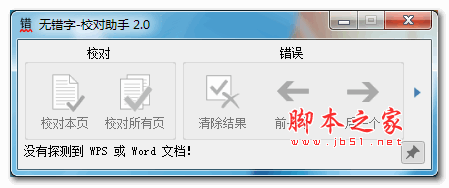
1、在 Word、WPS、写字板、记事本、QQ 等程序右下角会出现无错字的浮动窗口。点击浮动窗口里的按钮进行校对。
2、无错字检查完之后,会在有错误的文字下面画上红线。点击画红线的文字,显示弹出菜单,提示正确的字词。
3、支持 10 大类错误类型。单独或组合校对。
4、无错字启动之后,会在屏幕右下角的系统托盘显示无错字图标。
点击画红线的文字,显示弹出菜单,提示正确的字词。
鼠标右键单击图标,显示操作菜单。
鼠标左键双击图标,显示“无错字 – 写作
5、无错字 – 写作” 是校对助手内置的一个写作软件。
能够更方便地写作和校对错别字。
【安装步骤】
1、下载好该软件,解压一下,然后双击exe程序,设置一下安装位置,点击下一步
2、选择一下开始菜单文件夹,点击下一步
3、点击安装,等待软件安装成功即可
【使用方法】
1、打开文档
用 Word 或 WPS 打开一个文档,校对助手自动探测到当前打开的文档。
2、校对
点击“校对本页”或者“校对所有页按钮进行校对。
校对助手开始检查当前文档中的错别字。
3、错别字
检查完毕,校对助手会用红色下划曲线标识出有错别字的地方。
4、更正
鼠标点击错别字,会出现提示窗口。窗口中列出可能正确的词。
双击正确的词,校对助手把原文中的错字改正。