迅捷屏幕录像工具 v2.0 简体中文破解安装版
软件大小:1.24MB
软件语言:简体中文
软件类别:应用工具
更新时间:2026-02-25 10:06:21
版本:v2.0 简体中文破解安装版
应用平台:Windows平台
- 软件介绍
- 软件截图
- 相关软件
- 相关阅读
- 下载地址
迅捷屏幕录像工具 v2.0 是一款功能强大且操作便捷的录屏软件。它支持多种录制模式,画质高清,还能实时添加标注。我最喜欢它的定时录制功能,之前我要录制一个线上会议,但会议开始时间和我有事冲突。用这个定时录制功能,我提前设置好录制时间,就安心去忙自己的事了,回来就能看到完整的会议录制,轻松解决了时间冲突问题。
PS:应官方要求,这里提供迅捷屏幕录像工具官方版下载,在这里小编为大家推荐几款不错的截图软件,更好用
高清屏幕录像软件Mirillis Action! 中文绿色破解版
Apeaksoft Screen Recorder(屏幕录像软件) 破解版
WinCam(屏幕录像软件) 汉化破解版
软件特点
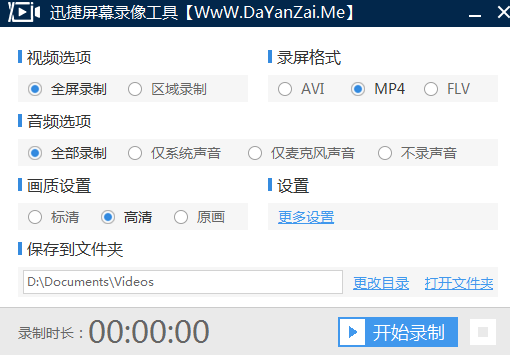
简单的软件操作方法:软件界面中的功能选项一目了然,用户打开软件即可轻松上手使用,根据自己的需要录制屏幕视频。
高清的屏幕录制功能:针对不同的视频画质有专门的画质选项,用户在录制视频的时候可以根据自己的需要选择视频的清晰度。
精准的声画同步体验:软件支持多级别音频采集,可同时采集麦克风音频和声卡原声,从而达到视频与声音同步的效果。
独特化的区域视频录制:针对不同的用户需求制定了不同的录制选项,迅捷屏幕录像工具除了支持全屏录制,还支持区域屏幕录制。
多样化的视频输出格式:迅捷屏幕录像工具录制的视频格式可分为两种,一种是AVI格式,另一种是MP4格式,两种格式随意选择。
使用帮助
1、下载安装:在本站下载迅捷屏幕录像工具,然后安装到电脑中;
2、运行软件:双击桌面上上的快捷方式,运行软件;
3、录屏参数:在界面上选择需要录制的视频参数;
4、开始录制:单击“开始录制”,执行视频录制命令即可。
5、录制完成:单击界面上的停止按钮,结束录制。