UniBarcode Lite(印刷标签打印软件) v1.0 官方英文安装版
软件大小:76.6MB
软件语言:英文软件
软件类别:应用工具
更新时间:2026-02-25 10:25:39
版本:v1.0 官方英文安装版
应用平台:Windows平台
- 软件介绍
- 软件截图
- 相关软件
- 相关阅读
- 下载地址
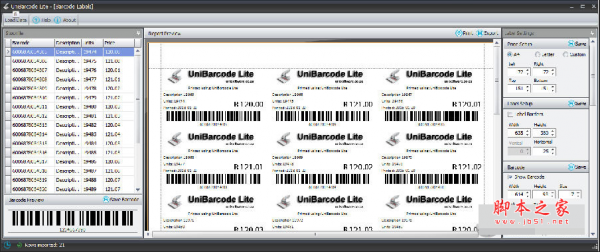
UniBarcode Lite 是一款实用的印刷标签打印软件,它能轻松创建和打印高质量的条形码标签,操作简单便捷。我特别喜欢它的模板库功能,里面有丰富多样的模板可供选择。之前我要为一批商品制作不同规格的标签,若手动一个个设计,不仅耗时还容易出错。有了这个模板库,我直接挑选合适模板修改,很快就完成了标签设计与打印,大大提高了工作效率。
UniBarcode Lite安装教程
1、首先在脚本之家网站下载UniBarcode Lite安装程序压缩包,然后解压缩,得到exe文件;
2、鼠标双击下载下来的安装程序。如果系统提示“无法验证发布者,您确定要运行此软件吗”请点“运行”按钮。
3、双击安装文件,进入安装程序欢迎页面,点击"next“开始安装,然后根据安装向导完成安装即可,安装过程各选项保持默认即可。
ps:软件需要在netframework环境下运行,如果你的电脑没有安装,UniBarcode Lite安装完成后,会自动提示用户安装netframework!
常见问题
如何设置标签打印机的格式?
首先我们打开标签软件,选择样式,不想要软件自带样式的可根据下文自行设计。
新建一个空白文档。我们在空白处右击鼠标,找到设置页面
我们找到纸张,先设置纸张的大小。我们把要打印的标签量一下,横80,竖50
然后我们找到这个选项,点击选中
然后我们点击布局,我们根据现在的标签类型选择,输入数值。同样右边的样式也跟着一起改变了
再选择形状,我们是带点椭圆的角
这样的话,一个模板已经设定好了
我们选择A,选择单行输入,在空白处释放,然后双击文本,输入你要输的文本内容,输好可以直接关闭
我们还可以输入一些线条
下面我们试下多行输入,刚才的单行只能是一行。
我们还可以输入二维码格式,如箭头所示,我们选择QR code格式,但是二维码下面有数字,怎么办
我们双击打开后,选择可读性,在可见性里面选择无,然后关闭,这样就可以了
这样的话一个模板就完成了,我们打印出来的效果如下图
也可以根据自己的样式来排版