SplitView(分屏软件) 2018 官方免费安装版(附使用教程)
软件大小:1.07MB
软件语言:英文软件
软件类别:应用工具
更新时间:2026-02-25 11:00:45
版本:view(分屏软件) 2018 官方免费安装版(附使用教程)
应用平台:Windows平台
- 软件介绍
- 软件截图
- 相关软件
- 相关阅读
- 下载地址
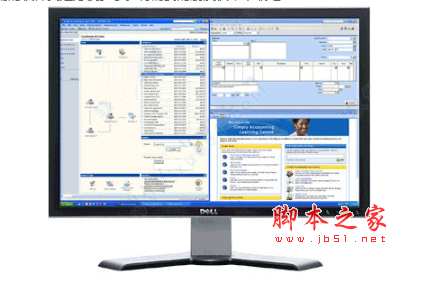
SplitView 2018是一款实用的分屏软件,它能让你在同一屏幕上同时显示多个窗口,大大提升工作效率。我特别喜欢它的自定义分屏布局功能。以前我做设计时,要在设计软件和素材网站之间频繁切换,很影响效率。有了这个功能,我可以根据需求将屏幕分成不同区域,一边看素材,一边进行设计,再也不用来回切换窗口,工作变得轻松又高效。
使用教程
1、SplitView会给每一个窗口添加两个方便你的按钮。
2、它还将菜单项添加到每个窗口的系统菜单 - “左转”和“右转”。右键点击标题栏以访问此菜单。
3、或者,通过右键单击应用程序的任务栏按钮从任务栏访问它。
4、SplitView支持多显示器,因此您不仅可以拆分主显示器,还可以让应用程序使用额外显示器的一半屏幕。点击Go Left / Go Right按钮时按住Ctrl键会使窗口进入相应的监视器。
4、SplitView常用快捷键包括:lt / Windows键+左箭头占据显示器的左半边
Alt / Windows键+右箭头占据显示器的右半部分
Alt / Windows键+向上箭头占据显示器的上半部分
Alt / Windows键+向下箭头占据显示器的下半部分
通过将Windows键与数字键盘上的按键组合使用,Windows 也可以放置在“四”配置的四个角落。例如,按Windows键+ 7将窗口移动到左上角,然后按Windows键+ 3将其移动到右下角。
对于“Triple(左侧大调)”,使用Windows键+左箭头使当前窗口占据显示器的左半部分,并使用象限的键盘快捷键将它们移动到右侧的两个象限。
取决于您的键盘快捷键设置,Alt键可用于替代Windows键。
5、灵活性
①SplitView灵活可定制 - 您可以按照您希望的方式工作。
②添加了一个系统托盘图标,可让您轻松配置它。
③您只需右键单击该图标并选择菜单选项即可禁用,启用,自定义或关闭SplitView。当你需要时,SplitView就在那里,当你不需要的时候,SplitView就会出现。
④通过SplitView选项对话框,您可以:
将屏幕分为两部分以上
将屏幕分成不同大小的部分
将窗口最大化为屏幕的一部分而不是整个屏幕
6、支持多显示器
SplitView支持多显示器,因此您不仅可以拆分主显示器,还可以拆分次显示器!
向左或向右移动窗口时按住Ctrl键(使用SplitView按钮或快捷键)将其移动到另一个显示器。
功能特色
1、SplitView支持多种窗口配置,可使用键盘快捷键或标题按钮轻松访问。
2、两个窗口配置非常适合比较文档,从一个应用程序复制粘贴到另一个应用程序。
3、种和四种窗口配置为您提供更好的控制,最大限度地提高您的生产力和多任务处理能力。
4、当需要专注于手头的任务时,或需要更多应用程序的房地产时,一个窗口配置始终可用。