- 软件介绍
- 软件截图
- 相关软件
- 相关阅读
- 下载地址
联盛ut165量产工具合集包中文版,是一套功能强大且实用的工具集合,专为联盛ut165主控的存储设备量身打造。它能对这些设备进行全面的量产操作,修复各种问题,还可自定义设备参数。我特别喜欢它的坏块扫描修复功能,之前我的U盘频繁报错、数据读写不稳定,用这个功能扫描修复后,U盘恢复正常,读写速度也变快了。这就是它的厉害之处!
量产工具教程如下:
台电8GB如何使用联盛ut165量产工具实现USB-CDROM功能。
1、使用Chip Genius v2.55(芯片精灵)检测U盘的详细参数信息。
2、下载本站提供的联盛ut165量产工具。
3、解压安装UT165_1.65.10.0 MP TOOL
4、安装完成后先运行“Inf Update”(开始--程序--MFPT--Inf Update)
5、将刚才用Chip Genius v2.55(芯片精灵)检测到的PNP设备ID:VID=1307和PID=0165填到“Inf Update”的VID和PID中,然后点击Update
6、完成上面的一步后将U盘拔出再插入。
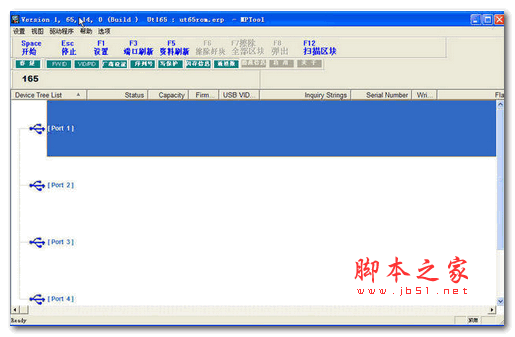
7、运行“MFPT”(开始--程序--MFPT--MFPT)稍等10秒钟左右会出现软件界面prot1中的U盘的信息,如果不出现就把MFPT程序关掉,然后在把U盘重新插拔一次,再开MFPT点F3 Enum直到信息出现。
MFPT
8、按F1键进行设置,在【产商信息(Vendor Date)】选项中,输入图片中的信息,(VID和PID号,以自己的为主)
产商信息
9、然后点击【分区设置(Partition setting)】按照图片中的设置如下:
分区设置1
10、按照上图选择你的ISO文件后,点击【OK】
分区设置2
11、然后又回到了第7点的操作界面,现在开始制作USB-CDROM了,直接按空格键开始制作,直到copyfile为100%并提示完成,中间不要断电或插拔U盘。
MFPT
12、USB-CDROM制作完毕,将【驱动-退出时卸载驱动】(driver-Uinstall driver)选上√
退出时卸载驱动
13、关闭软件,等软件自动退出卸栽驱动后将U盘拔下后再插上,就会发现USB-CDROM制作成功。