HanStrong图形拆分工具 v3.0.117 官方绿色版(附使用方法)
软件大小:3.56MB
软件语言:简体中文
软件类别:应用工具
更新时间:2026-02-26 00:33:01
版本:v3.0.117 官方绿色版(附使用方法)
应用平台:Windows平台
- 软件介绍
- 软件截图
- 相关软件
- 相关阅读
- 下载地址
HanStrong图形拆分工具 v3.0.117 官方绿色版,是一款功能强大的图形处理软件。它无需安装,即下即用,可精准、高效地对复杂图形进行拆分。我超喜欢它的可自定义拆分设置功能。以前处理一些不规则图形拆分时,其他软件很难满足需求,而用这款工具,我能根据实际情况设置拆分方式和参数,精准拆分成想要的图形,大大节省了时间与精力。还附上使用方法,新手也能快速上手。
HanStrong图形拆分工具主要特性
1、无需对图框进行任何的初始化,设计人员依旧按原有习惯画图不受任何标准的约束;图框是块、属性块、块炸碎、加长等各种特殊情况,均能准确拆分,该拆分工具具有强大的适应性;
2、可拆分布局图(对市政规划、公路等设计院尤其实用);
3、拆分效率高,图纸只需有封闭的图框即可,位置可以随意乱放;
4、拆分的过程中会自动去掉图框外围无效的图素
5、图纸拆分后,可以根据用户配置,按照图号命名,或是按层次将图形存档,可以大大减少档案人员工作。
6、拆分按照区域划分图纸,图纸的相关信息均可以获取,可以根据用户的特定需求,去做延伸和扩展。
HanStrong图形拆分工具使用方法
1、第一步:选择拆分文件。
单击菜单栏中的“文件”按钮,选择“添加文件”选项
在弹出的“请选择文件”对话框中选择需要拆分的文件。可批量选择,选择完毕之后,左键单击打开,即可添加需要拆分的文件。
也可以选择文件菜单中的“添加文件夹” 选项
在弹出的“浏览文件夹”对话框中选择目标文件夹。选择完毕之后,左键单击【确定】按钮。文件夹中的文件将添加到工作区中。
2、第二步:选择拆分后文件保存路径。
拆分文件后的保存路径,可选择原始路径或指定文件夹路径保存。如果指定文件夹保存,则左键单击“选择目录”按钮。
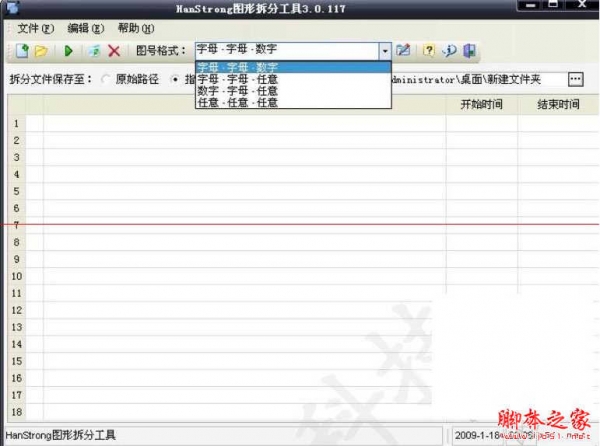
3、第三步:图号格式设置。
选择工具栏中“自定义”按钮,弹出的“图号格式设置”对话框。根据图号的组成部分,分节选择首字符的类型,如“字母”、“数字”或“任意”选择完毕之后,左键单击“添加”按钮。图号格式设置完毕。例如:图号为 A123-B567-08,图号格式类型:“字母-字母-数字”,即设置为第1 节首字符选“字母”; 第2 节首字符选“字母”; 第3 节首字符选“数字”。如果图号由 3 节以上组成,请将第 3 节首字符设为“任意”如图:
4、第四步:选择图号格式。
根据图号的组成,正确的选择图号的格式类型。例如:图号 A123-B567-08,则选择图号格式为:“字母-字母-数字”类型。
5、第五步:开始执行。
单击工具栏中的“开始”按钮,程序开始对文件列表中的图纸进行自动拆分,同时提取图号操作。