Microsoft Spy++ V15.0.26724.1 简体中文绿色版
软件大小:696KB
软件语言:简体中文
软件类别:应用工具
更新时间:2026-02-26 01:39:39
版本:v15.0.26724.1 简体中文绿色版
应用平台:Windows平台
- 软件介绍
- 软件截图
- 相关软件
- 相关阅读
- 下载地址
Microsoft Spy++ V15.0.26724.1 简体中文绿色版是一款强大的 Windows 系统工具,能让你轻松查看系统中的窗口、消息、进程和线程等信息。我超喜欢它的消息监控功能,它能详细记录窗口接收和发送的消息。之前我开发软件时,程序界面响应异常,通过这个功能,我快速定位到了消息传递的问题,极大地提高了调试效率,是开发者必备工具。
使用教程:
Spy++ —— 窗口、消息查看分析利器使用介绍
Microsoft SPY++中文版功能介绍
1、显示系统对象之间关系的图形树。 这些对象包括进程、线程和窗口。
2、搜索指定窗口、线程、进程或消息。
3、查看所选窗口、线程、进程或消息的属性。
4、直接从视图中选择窗口、线程、进程或消息。
5、使用查找程序工具,通过鼠标指针定位选择窗口。
6、使用复杂消息日志选择参数设置消息选项。
Microsoft SPY++中文版的优势
Spy++ 拥有工具栏和超链接,可以帮助你更快地工作。 它还提供用于更新活动视图的“刷新”命令、方便监视的“窗口查找程序工具”和用于自定义视图窗口的“字体”对话框。 此外,Spy++ 还可以保存和还原用户首选项。
在各个 Spy++ 窗口中,可以单击鼠标右键以显示常用命令的快捷菜单。 显示的命令取决于指针所在的位置。 例如,如果在窗口视图中右键单击某个条目,且所选窗口可见,那么单击快捷方式菜单上的“突出显示”可使所选窗口边框闪烁,以便你能更轻松地找到该窗口。
Microsoft SPY++中文版使用方法
一、从 Visual Studio 启动 Spy++
在“工具”菜单上,单击“Spy++”。
注:由于 Spy++ 是单独运行的,因此您在启动它后可关闭 Visual Studio。
二、从命令提示符处启动 Spy++
1、在命令提示符窗口中,将目录更改为包含 spyxx.exe 的文件夹。 通常,此文件夹的路径为 .. \Visual Studio 安装文件夹\Common7\Tools\。
2、键入 spyxx.exe,然后按 Enter。
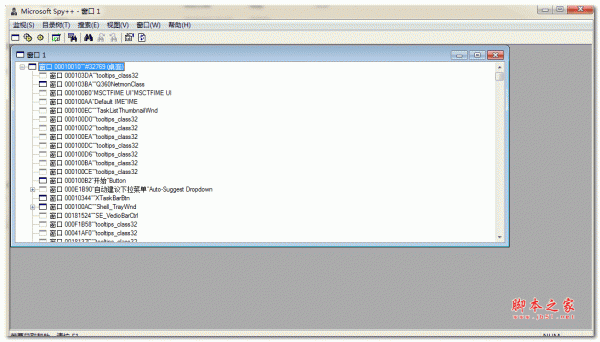
三、当 Spy++ 启动时,它将以窗口视图打开,该视图是包含计算机上所有可用窗口和控件的树视图。 此根窗口的标题为“窗口 1”。还有其他三种可用的 Spy++ 视图:消息视图、进程视图和线程视图。 可从“监视”菜单显示所需视图。