Total Uninstaller Pro 7 专业版 v7.4.0.650 中文特别版(附补丁+教程)
软件大小:24.03MB
软件语言:简体中文
软件类别:应用工具
更新时间:2026-02-26 03:21:55
版本:v7.4.0.650 中文特别版(附补丁+教程)
应用平台:Windows平台
- 软件介绍
- 软件截图
- 相关软件
- 相关阅读
- 下载地址
Total Uninstaller Pro 7专业版是一款强大且实用的软件卸载工具。它能深度扫描系统,精准找出残留文件和注册表项,彻底清理软件安装痕迹。我超喜欢它的“强制卸载”功能。之前有个顽固软件怎么都卸不掉,用它的强制卸载,能直接删除卸载程序丢失的软件,还清理了残留,释放了大量磁盘空间,让系统运行更流畅。
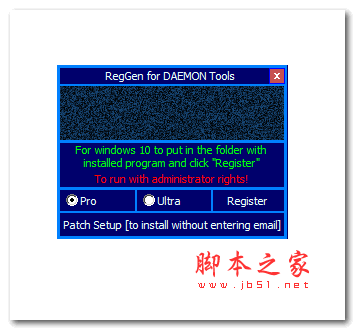
网盘内为免费补丁,文件很小,下载非常快。补丁会有报毒现象,介意的朋友请勿下载。解压密码:www.jb51.net
安装激活教程
1.在脚本之家下载解压完成后,大家将获得patch文件夹和Total-Uninstall-Setup-7.0.0.exe安装程序等;
双击"Total-Uninstall-Setup-7.0.0.exe"开始安装软件;
选择安装语言,如图
2.进入软件安装向导,点击下一步,如图
3.勾选“我接受协议”,点击下一步,如图
4.点击浏览选择软件安装目录,不建议将此款软件安装在C盘,可以选择其他盘安装,如D盘等;
默认安装目录:C:\Program Files\Total Uninstall 7 ;如图
5.勾选“创建桌面快捷方式”,点击下一步,如图
6.安装准备完成,点击安装即可,如图
7.等待安装完成,如图
8.安装完成,先不要运行软件,等待安装免费补丁,如图
方法一、
9.在安装免费文件前,首先要打开软件的安装目录,如果忘记软件的安装目录,请返回到桌面,找到软件的桌面快捷图标,并右键点击图标,出现弹窗后选择“打开文件位置”即可获得文件安装目录。如图
10.打开patch文件夹,将里面的补丁复制到软件安装目录,并且在软件安装目录中运行此补丁,如图
11.点击确定,如图
12.继续点击确定,如图
13.补丁安装完成,现在就可以使用此款软件的全部功能了。
方法二、
打开crack文件夹,将里面的激活补丁复制到软件安装目录中替换。
中文语言设置步骤
大家在安装完成软件后,会发现是英文的操作界面,那么怎么设置中文设置界面呢?
打开软件后点击 tools---options ,如图
进入语言设置界面后,在language选项中,选择简体中文,最后点击OK即可,如图
Total Uninstaller功能特色
准确分析现有安装并创建安装更改日志。
监视来自注册表和文件系统的新安装的更改。
卸载完全彻底的分析或监控程序。
为程序创建备份并从备份中恢复程序。
组织安装或监控程序。
快速轻松地找到关键字卸载程序。
每个安装或监控程序的摘要和详细信息。
检测到的更改的用户可配置视图。
它显示了一个详细的卸载日志。
强大的搜索检测到的变化。
运行安装程序通知的独立程序代理。
导出注册表更改以进行安装或卸载。
将安装或监控的程序列表导出到文件。
导出到文件或打印检测到的更改。
新功能
Total Uninstall 6 开始采用了全新的UI设计
支持Windows 10 应用管理及Windows 10风格样式主题
提供64位版本程序的卸载分析速度比以前的劳版本快了5倍!
此版特点
加入dll劫持补丁解锁专业版,脱离注册密钥,功能无限制永久可用不反弹
第三方便携式,退出过程数据保存当前目录并自动删除后台数据和注册表
调整默认设置:启动简体中文、不开机启动、不启用资源管理器右键菜单
补全修订简体中文翻译,修正点关于弹错误弹窗,删除多国语言及帮助等

-
Total Uninstaller Pro 7 专业版 v7.4.0.650 中文特别版(附补丁+教程)下载地址