PDF XChange Editor(PDF编辑器) v7.0.324.0 32位/64位 中文绿色特别版
软件大小:67.1MB
软件语言:简体中文
软件类别:应用工具
更新时间:2026-02-26 04:35:38
版本:v7.0.324.0 32位/64位 中文绿色特别版
应用平台:Windows平台
- 软件介绍
- 软件截图
- 相关软件
- 相关阅读
- 下载地址
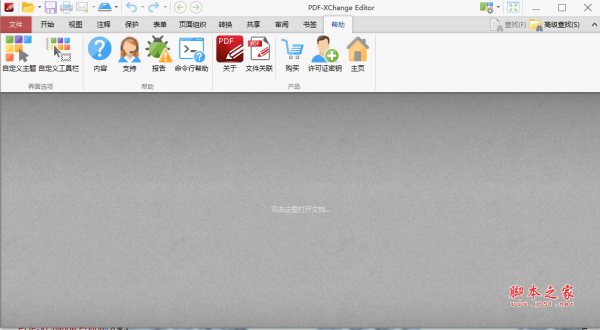
PDF XChange Editor是一款功能强大的PDF编辑器,支持32位和64位系统,有中文绿色特别版。它亮点众多,编辑、批注等功能一应俱全。我超喜欢它的文本编辑功能,以往修改PDF文档中的文字特别麻烦,很多软件根本无法精准编辑。但用这款软件,能方便地对文字进行修改、调整格式等操作,快速解决了PDF文字编辑难题,大大提高了工作效率。
pdf-xchange editor(pdf编辑器) v7.0.323.1 官方英文安装版
pdf xchange editor 使用教程
一、pdf xchange editor怎么编辑文字
1、首先,我们打开PDF-XChange Editor,进入软件的主界面。
2、用户可以双击编辑界面打开文档或者点击左上角菜单栏上的“打开”按钮。
3、随后,我们即可添加PDF文档到我们的编辑界面。
4、我们点击功能栏上的“编辑内容”按钮,然后即可对文档执行编辑操作。
5、我们点击要编辑的部分,其将自动框选我们要编辑的段落内容,,接着点击要编辑的窗口内容,其在文字下方弹出波浪线,具体如下图所示。
6、此时的文字或者内容处于可编辑状态,然后用户即可对内容修改或者编辑。
7、编辑完成后,我们点击“保存”按钮,然后即可完成编辑。
二、PDF-XChange Editor替换PDF页面方法
1、首先,用户需要先在PDF-XChange Editor中打开我们要替换页面的PDF文档。
2、随即,我们在菜单栏中选择“页面组织-替换页面”,然后打开替换页面的窗口。
3、如图,呼出了如下所所示的替换页面窗口。
4、我们在“要替换的页面”一栏中选择我们要替换的PDF文档界面。
5、然后,我们在“新页面开始”一栏中选择我们所要替换的PDF文档。
6、然后在“页面范围”中添加替换的文档页面。
7、替换页面选项,用户可以根据自己的需要选择使用新内容替换原有内容,或者全部替换。
8、最后,点击确定按钮后即可完成替换,完成替换后,用户可以先进行预览,满意后我们点击保存即可。
功能特色:
1、全页内容编辑(基于文字的pdf文件,而不是扫瞄/图像的PDF文件)
2、PDFRichEdit RTF支持
3、拼字检查
4、听/音讯新增到PDF页面
5、检视多媒体(视频等)
6、选取服务器
7、页眉/页脚支持
8、加入应用程序设定和预置选项
9、PDF XChange Editor改进的浏览器外挂程序,以减少相容性问题
10、PDF / A 1和2的内容坚持
11、更灵活的邮票调色板选项(网络使用位置等)
12、水印(文字和图像选项)
13、延伸的OCR选项
14、改进的选取性拼合评论选项
15、显着提高了编译和页面加载速度
16、从XPS和其他支持格式直接汇入
17、附加注释选项
18、文件系统摘要
19、新的Java脚本Vengine
20、改进的图像内嵌配套支持的格式
21、复原/重做/历史支持等
22、完全可定制的使用者介面
23、第三方安全处理程序外挂程序
24、汇入/汇出表单资料
25、延伸的数字签名支持
26、安全配置档(方便文件加入安全性)

-
PDF XChange Editor(PDF编辑器) v7.0.324.0 32位/64位 中文绿色特别版下载地址