CST Studio Suite 2018 免费特别版(附安装教程)
软件大小:2.97GB
软件语言:多国语言
软件类别:应用工具
更新时间:2026-02-26 06:41:18
版本:
应用平台:Windows平台
- 软件介绍
- 软件截图
- 相关软件
- 相关阅读
- 下载地址
CST Studio Suite 2018 免费特别版是一款功能强大的电磁仿真软件,能快速精准地对复杂电磁系统进行建模与分析。我特别喜欢它的参数优化功能。在设计天线时,需要不断调整各项参数来达到最佳性能,手动调整既繁琐又易出错。而这个功能可以自动设置参数范围并迭代优化,大大节省了时间和精力,让我能更高效地完成天线设计工作。还附安装教程,上手无压力!
CST STUDIO SUITE套件工具集
CST MICROWAVESTUDIO®是快速准确的3D EM模拟高频问题的专用工具。随着广泛的应用范围,它提供了相当大的产品对市场的优势:更短的开发周期;在物理试验之前虚拟样机;优化而不是实验。
CST EMSTUDIO®是一款易于使用的静态和低频结构分析和设计工具。应用包括:执行器,制动器,EMC,发电机,测量,电机,传感器和屏蔽。
CST PARTICLESTUDIO®是用于快速,准确分析3D电磁场中的带电粒子动力学的专业工具。功能强大,功能多样,适用于从磁控管和调谐电子管设计到建模粒子源和加速器组件的任务。
CST CABLESTUDIO®是一种用于分析电缆系统中的SI,EMC和EMI影响的工具,包括单线,双绞线以及复杂的电缆线束。
CSTMPHYSICS®STUDIO是分析热力和结构力学问题的工具。
CST STUDIO SUITE还包括系统模拟器CST DESIGN STUDIO™和CST PCBSTUDIO®,这是用于印刷电路板(PCB)的分析工具,
CST DESIGN STUDIO代表了一个通用平台,用于管理复杂系统的整个设计过程,从第一个布局开始并以最终解决方案结束。通过构建基本的子系统,用户可以分析整个系统的细分行为。
CST PCB STUDIO是用于调查信号和电源完整性以及模拟印刷电路板上EMC和EMI效应的工具。
在CST的每个工具中使用全局参数使得任意变化结果的计算成为可能。全局优化使用功能强大的内置优化器,可以考虑任意数量的加权目标函数和任意数量的参数。
从主结果集中,可以通过自定义基于模板的后处理来获得任何1D和0D结果。这些结果可以显示在提供几个功能的图上,以便快速比较和执行测量。
CST的工具最适合于自动化任务,因为内置的宏编辑器支持VBA宏语言,而CST STUDIO SUITE是作为OLE自动化服务器实现的。
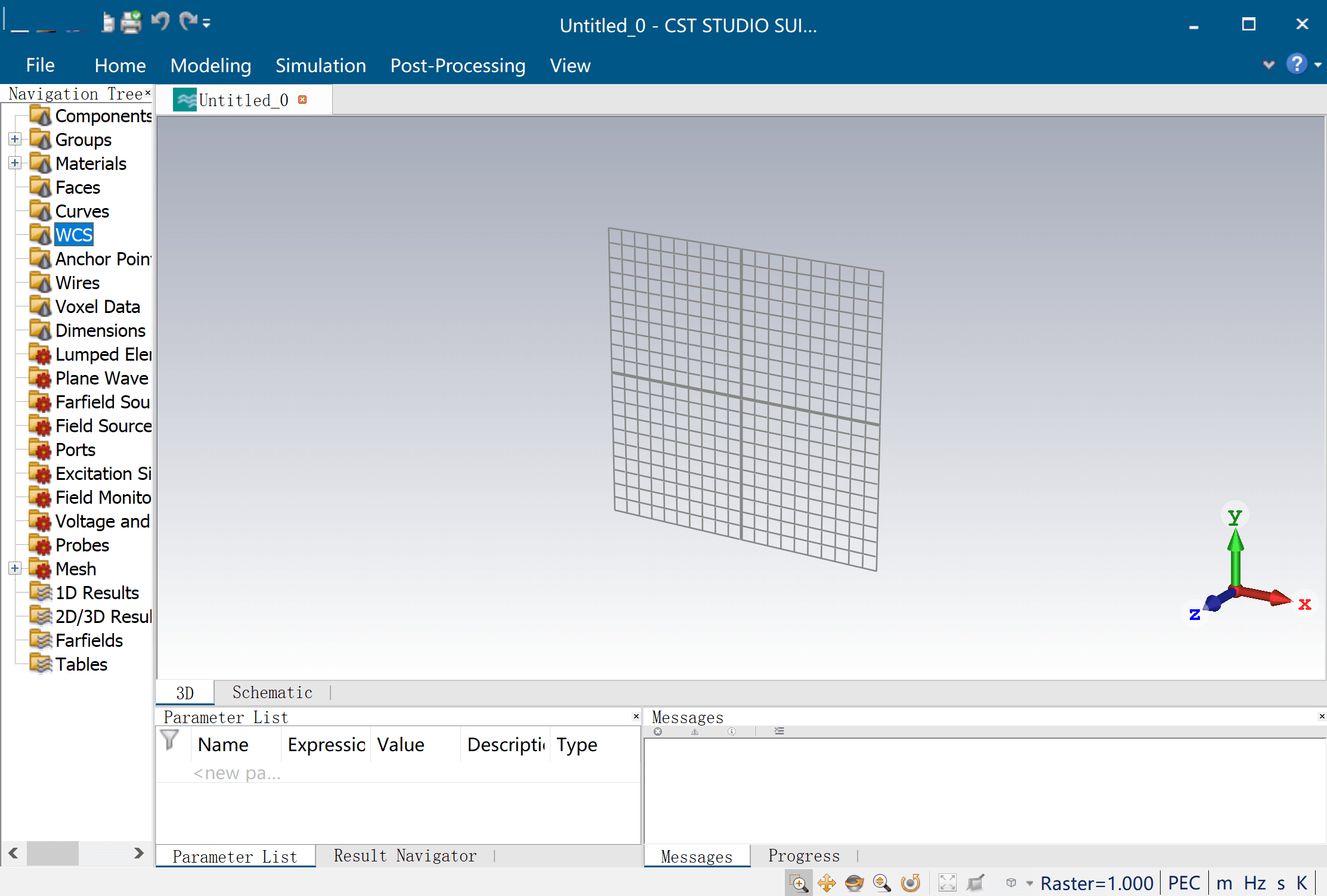
CST STUDIO SUITE代表了所有这些工具的独特框架。它提供了一个用户友好和直观的用户界面,使您能够很快熟悉这个软件。 CST的所有工具都具有面向当今客户需求的功能。
CST STUDIO SUITE 2018新功能介绍
在“家庭功能区”中,更改“问题类型”已移至较小的按钮。 现在可以从3D模型视图直接创建模拟项目。 在许多情况下,仿真项目是进行更高级SAM工作流程(如EM-Thermal或阵列分析)的良好起点。
端口阻抗现在总是以复合格式存储在结果树中。 树中直接可用的更多端口结果。
新的文件格式来存储和加载来自外部工作流程的参数。 在参数窗口中按鼠标右键浏览它,使用新的命令行选项“-par”来应用外部参数文件和“-as”并启动主动求解器。
2D / 3D结果:矢量结果的元素选择从树移动到2D / 3D绘图色带。 矢量结果的默认绘图可以在视图选项(ALT-V)特殊选项 - 从矢量到轮廓中更改。
从宏阵列向导树已被删除,因为功能(包括am / ph参数化)现在在SAM阵列任务中可用。
CST STUDIO SUITE
- 组件库
*包含许多预先安装的示例项目
*几个改进(可用性,标记,...)
- 新的装配查看器可快速打开并处理大型模型(取代布局视图)
- 集成波塞尔工具来姿态人体素模型
SAM阵列向导允许Am / Ph参数化和后处理优化
- 网格:
*直接导入NASTRAN数据作为曲面网格
*提高四边形网格的可靠性和质量
* CHT求解器的鲁棒曲面网格划分
- 后期处理:
* T-FIT和F-Solver的多层远场计算
*为向量2d / 3d结果简化结果树
*眼图工具
高频仿真
- 支持集总元件SPICE电路导入(T)
- 频率相关的空间分布材料(T)
- 链接到热解算器(T-TLM)
- 支持非轴对齐的场源(T-TLM)
- 温度依赖材料(F)
- 特征模式分析(CMA)现在支持电介质材料(I)
- 天线耦合(NFS + FFS)(A)
- 射线振幅,反射和透射射线路径的可视化(A)
- 高频瞬态和积分方程求解器双向耦合的新型混合求解器任务
低频仿真
- 薄层结构的接触特性模型(LF + LT-EQS)
- 宽带阻抗计算(LF)
粒子模拟
- 增加了对瞬态协同仿真(WAK + PIC)的支持
- 热损失导出的新SAM向导
- PIC碰撞信息的新直方图(PIC)
有线模拟
- 完全参数化的电缆定义
- 改进了屏幕电缆的趋肤效应建模
电路仿真
- AC任务的电源探测器
- IBIS处理的一些改进
滤镜设计器3D
- 基于耦合矩阵的优化器的带通滤波器结构
干扰任务
- 干扰任务的全球无线电图书馆
EDA导入和PCB仿真
- 增加了进口材料的热性能和机械性能
- 2DTL和SI耦合限制可以由阈值电压确定
- 具有详细的功率损失和签署报告的红外线下降
Boardcheck
- 规则的电气数据由PCB数据计算
- 分层违规视图
芯片接口
- Cadence-Virtuoso插件
- 从互连技术文件(* .ict,* .itf)导入
- 易于3D模型生成的按钮
热模拟
- 从IR-Drop(PCBS)和TLM(MWS)解算器导入功率损耗
- 支持各向异性导热系数(CHT)
- 支持面向或基于固体的联系人属性(CHT)
- 支持液体中的自然对流(CHT)
安装激活教程
1,在本站提供的百度网盘的地址中,将所有分卷压缩包都下载下来后解压缩,解压后获得安装包补丁
2,双击Setup.exe,点install CST Studio Suite2018开始安装
3,继续点install,安装必备环境
4.点next继续
5.接受协议,点next继续
6.填写任意名字,点next继续
7.选择好安装目录,点next继续
8.默认安装配置,点next继续
9.点install开始安装
10.安装进行中
11.安装完成,先勾选不要打开软件
12.回到压缩包,以记事本方式打开crack文件里面得license_cst.dat
13.右键点击计算机(win10是此电脑),选择属性,获取计算机全名,要设置英文,不要设置中文,然后将其复制到记事本中覆盖掉原来的“Otrazhenie”,修改完成后把文件名修改为“license.dat”并保存。
14.将修改完成后的“license.dat”文件h和“CST_patch.exe”,一起复制到CST2018安装目录下覆盖源文件,然后双击运行“CST_patch.exe”,自动载入后会关闭,默认安装目录为C:\Program Files (x86)\CST STUDIO SUITE 2018
15.点击开始菜单,运行CST STUDIO SUITE 2018》CST License Manager,点击Start Service,载入弹出提示成功后按钮会变灰色
16.运行CST STUDIO SUITE 2018,弹出注册窗口勾选第二项,然后在Server项目中输入“计算机全名”,点击OK即可完成激活
17.再次运行CST STUDIO SUITE 2018,已经可以正常打开,体验下免费得激活版吧
功能快捷键
Alt键
显示关键提示,并使用键盘浏览功能区
F1
打开上下文相关的帮助
F5
更新1D结果(解算器只在运行时)
Ctrl + F5
开始模拟
F7
更新参数更改
F8
打开组件库
Ctrl + O
打开新的项目文件
Ctrl + N
切换到文件:新建和最近
Ctrl + S
保存当前项目
Ctrl + C
将选定的文本/对象/结果曲线复制到剪贴板
Ctrl + Alt + C
将活动视图复制到剪贴板
Ctrl + V
将剪贴板内容粘贴到选择中
Ctrl + X
将选定的文本/对象/结果曲线剪切到剪贴板
Ctrl + Y
重做以前撤消的操作
Ctrl + Z
撤消以前的操作
删除
删除选定的文本/对象/结果曲线
空间
将视图重置为内容
Shift +空格
将视图重置为选择
快捷键在编辑字段中可用
Ctrl + C
将选定的文本复制到剪贴板
Ctrl + V
将剪贴板粘贴到当前标记的位置
Ctrl + X
剪切选定的文本
Ctrl + Z
撤消上次编辑操作
导航树中可用的快捷键
F2
重命名选定的对象
Ctrl +鼠标左键
释放鼠标按钮而不是移动或链接时复制拖动的项目
Shift +鼠标左键
除了当前选择的项目之外,选择被单击的项目
向上
选择所选项目上方的项目
下
选择所选项目下方的项目
Shift +向上
将所选项目上方的项目添加到选择
Shift +向下
将所选项目下方的项目添加到选择中
快速键在3D建模中可用
(这个视图可以通过点击鼠标左键来激活。)
退出
取消当前的活动模式
Alt + V
打开查看选项对话框
Alt + O
从轮廓切换到彩色和黑色轮廓
Alt + W
打开或关闭工作平面
Ctrl + A
打开或关闭轴视图
Ctrl + W
打开或关闭线框模式
Shift + A
切换场地图动画
Shift + C
激活切割平面视图
X
如果激活切割平面视图,则会在x平面上进行切割
ÿ
如果激活切割平面视图,则会在y平面上进行切割
ž
如果激活切割平面视图,则会在z平面上进行切割
标签
- 打开数字坐标对话框(也可用于一维图)
- 突出显示鼠标光标下方的下一个形状(双击将选择当前突出显示的形状
- 在面部摘取模式下高亮显示鼠标光标下的下一个面部
Shift + Tab
- 用零缺省值打开数字坐标对话框
- 突出显示鼠标光标下方的先前形状
- 在面部摘取模式下高亮显示鼠标光标下方的上一个面部
Numpad-(5)
正视图
Numpad-(3)
后视图
Numpad-(4)
左视图
Numpad-(6)
正确的看法
Numpad-(8)
顶视图
Numpad-(2)
底视图
Numpad-(1)
捕捉到最接近的对齐视图
Numpad-(0)
透视图
Shift + U
围绕u轴旋转局部坐标系+ 90°
Shift + V
围绕v轴旋转局部坐标系+ 90°
Shift + W
围绕w轴旋转局部坐标系+ 90°
剩下
递减阶段(2D / 3D图),向左移动轴标记(1D图)
对
增量阶段(2D / 3D图),向右移动轴标记(一维图)
向上
沿正法线方向移动切割平面或网格平面
下
沿相反的法线方向移动切割平面或网格平面
向上翻页
增加频率依赖端口模式的可视化频率
向下翻页
降低频率依赖端口模式的可视化频率
ALT + X
选择矢量分量X(2D / 3D图)
ALT + Y
选择矢量分量Y(2D / 3D图)
Alt + Z键
选择矢量分量Z(2D / 3D图)
Alt + A键
选择矢量分量Abs(2D / 3D图)
ALT + N
选择矢量分量正常(2D / 3D图)
Alt + T键
选择矢量组件切向(2D / 3D图)
Ctrl + H
隐藏选定的形状或对象
Ctrl + Shift + H
显示选定的形状或对象
Ctrl + U
全部取消隐藏
w ^
将WCS与最近选定的点,边或面对齐
P
挑选点
中号
挑边缘中点
一个
选择脸部中心
[R
在圈子上挑选点
C
选择圈子中心
Ë
选择边缘
F
挑脸
Shift + E
选择边缘链
Shift + F
选择脸链
d
明确的选择
Ctrl + E
打开所选形状的历史记录
Ctrl + T
转换选定的对象
Ctrl + Shift + A
对齐选定的形状
Ctrl + R
删除选定的功能
Ctrl + Shift + D
删除所选的脸部
Ctrl + Shift + C
覆盖选定的边缘
Alt + L
在两个拾取点之间添加线性曲线
Alt + T
在两个拾取的点和边之间添加切线
Alt + P
在拾取点分割选定的边缘
退格
删除生成基本形状的前一个点。
键盘 - (+)
为所选形状启动布尔添加操作
键盘 - ( - )
开始布尔减去所选形状的操作
键盘 - (*)
对所选形状启动布尔相交操作
数字键盘 - (¸)
对所选形状启动布尔插入操作
%
开始所选形状的布尔印记操作
#
开始选择曲线的修剪曲线操作
返回
执行布尔操作(如果有效)
Shift + P
打开结果模板后处理对话框
软件特别说明
Password/解压密码:0daydown