迅捷思维导图 v6.7.2.0 官方安装免费版
软件大小:792KB
软件语言:简体中文
软件类别:应用工具
更新时间:2026-02-26 10:48:48
版本:v6.7.2.0 官方安装免费版
应用平台:Windows平台
- 软件介绍
- 软件截图
- 相关软件
- 相关阅读
- 下载地址
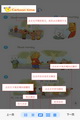
迅捷思维导图 v6.7.2.0 官方安装免费版,是一款功能强大且操作简便的思维导图制作软件。它拥有丰富多样的模板和精美的图标,能快速帮你搭建清晰的思维框架。我最喜欢它的一键美化功能,之前做思维导图时总在样式上花费大量时间,有了这个功能,只需一键就能让导图变得美观专业,大大提升了我的制作效率,让我能更专注内容创作。
软件特色
技术支持,操作简洁
一键操作,全面兼容
软件功能
1、海量思维导图模板
2、支持任务列表模式
3、支持主流导图格式
4、多种导图视图模式
5、云端同步存储
6、支持语音、视频插入
7、思维导图加密功能
8、思维导图分享功能
9、全天客服技术支持
思维导图的绘制步骤
1.确定中心主题
中心主题是思维导图的核心,对于《小英雄雨来》来说,中心主题自然是“小英雄雨来”。可以将这个主题放在思维导图的中心位置,并用一个大圆或方框表示。
2.分解主要内容
将小说的主要内容分解成几个关键部分。根据《小英雄雨来》的故事情节,可以分为以下几个主要部分:基本信息、主人公介绍、人物形象与关系、主要情节与事件和主题思想
3.细化各部分内容
对每个主要部分进一步细化,列出具体的细节或关键事件。例如,在“主人公介绍”这一部分,可以列它的出姓名、年龄与身份、性格特点、特长与爱好、家庭背景。
4.使用图形和符号
为了使思维导图更加生动和易于理解,可以使用不同的图形和符号来表示不同的内容和关系,例如,可以用小图标表示顺序。
5.添加颜色和注释
颜色和注释可以帮助增强记忆和理解。可以为不同的部分选择不同的颜色,或者在关键点上添加简短的注释来解释或强调某个细节。
使用方法
1、若是想要在主题素材中添加图像,可以点击界面左侧的“新增图像”按钮。
2、在弹出的“图像”窗口中,可以选择自己所需的图像进行添加。
3、若是不想要该图像了,可以点击下方的“移除”,删除该图像,或是直接点击该图像,在出现的窗口中,点击“删除”按钮。
4、在编辑思维导图的过程中,想要添加多媒体文件或图像,同样可以在软件上选择对应功能进行设置。