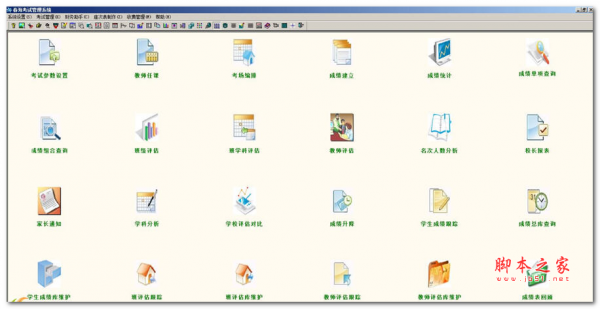
aspjpeg组件 v2.6特别版 64位(附注册机+安装破解教程)
软件大小:3.26MB
软件语言:简体中文
软件类别:应用工具
更新时间:2026-02-26 11:19:48
版本:v2.6特别版 64位(附注册机+安装破解教程)
应用平台:Windows平台
- 软件介绍
- 软件截图
- 相关软件
- 相关阅读
- 下载地址
Aspjpeg组件v2.6特别版64位,是一款强大的图像处理辅助工具。它能高效处理JPEG图像,支持众多图像操作,还附带注册机和安装破解教程。我特别喜欢它的图像压缩功能。以往处理大量图片时,存储空间紧张,用它能在保证图片质量的前提下大幅减小文件体积,轻松解决了空间不足问题,让我处理图片更省心省力。
aspjpeg组件 32位破解版:点击下载
软件功能
1、支持JPEG、GIF、BMP、TIFF和PNG格式图片. 输出格式始终为JPEG
2、源图片可以来源于磁盘、内存、或者记录集(数据库)
3、缩略图片可以保存到磁盘、内存、或者HTTP流
4、支持三种更改大小方式: nearest-neighbor, bilinear, and bicubic.
5、可以在图片之上添加图片或者文字.
6、支持画中画
7、支持复制,反转,旋转,锐化,灰度调节.
8、可以调节压缩比率,以得到最佳输出效果和大小.
9、从Jpeg图片中抽取EXIF和IPTC数据.
10、CMYK-RGB转换
11、Read/write access to individual pixels of an image.(从图象中对任意象素进行读/写存取。)
aspjpeg组件安说明:
1、在本站下载并解压,包含32位和64位,本次小编以64位为例进行安装
2、打开文件包,点击aspjpeg64.exe开始安装,许可协议界面,选择I accept (我同意)
3、选择安装目录,next
4、点击install安装,耐心等待片刻
5、点击finish完成安装
6、安装完成后,找到压缩包中的注册机文件
7、打开如图所示,复制其中的注册码即可注册破解组件。
aspjpeg组件基本用法:
1、如何创建一个AspJpeg实例?
Set Jpeg = Server.CreateObject("Persits.Jpeg")
2、如何查看到期时间(是否注册成功)?
Set Jpeg = Server.CreateObject("Persits.Jpeg")
Response.Write Jpeg.Expires
注册成功则到期时间为:9999-9-9
否则为:安装日期加1个月期限
3、如何用AspJpeg组件生成图片缩略图?
以下是引用片段:
<%
Set Jpeg = Server.CreateObject("Persits.Jpeg") '创建实例
Path = Server.MapPath("../images/apple.jpg") '处理图片路径
Jpeg.Open Path '打开图片
'调整宽度和高度为原来的50%
Jpeg.Width = Jpeg.OriginalWidth / 2
Jpeg.Height = Jpeg.OriginalHeight / 2
Jpeg.Save Server.MapPath("apple_small.jpg") '保存图片到磁盘
Jpeg.Close:Set Jpeg = Nothing
%>
4、如何用AspJpeg组件生成图片水印?
以下是引用片段:
<%
Set Jpeg = Server.CreateObject("Persits.Jpeg")
Jpeg.Open Server.MapPath("images/dodge_viper.jpg")
开始写文字
Jpeg.Canvas.Font.Color = &000000'' red 颜色
Jpeg.Canvas.Font.Family = "Courier New" 字体
Jpeg.Canvas.Font.Bold = True 是否加粗
Jpeg.Canvas.Print 10, 10, "Copyright (c) XYZ, Inc."
打印坐标x 打印坐标y 需要打印的字符
以下是对图片进行边框处理
Jpeg.Canvas.Pen.Color = &H000000'' black 颜色
Jpeg.Canvas.Pen.Width = 2 画笔宽度
Jpeg.Canvas.Brush.Solid = False 是否加粗处理
Jpeg.Canvas.Bar 1, 1, Jpeg.Width, Jpeg.Height
起始X坐标起始Y坐标输入长度输入高度
Jpeg.Save Server.MapPath("images/dodge_viper_framed.jpg") 保存
%>
5、如何用AspJpeg组件进行图片合并?
使用该方法,您必需创建两个AspJpeg实例对象
以下是引用片段:
<%
Set Jpeg1 = Server.CreateObject("Persits.Jpeg")
Set Jpeg2 = Server.CreateObject("Persits.Jpeg")
Jpeg1.Open Server.MapPath("t.jpg")
Jpeg2.Open Server.MapPath("t1.jpg")
Jpeg1.Canvas.DrawImage 10, 10, Jpeg2 ' optional arguments omitted
jpeg1.save Server.mappath("tt.jpg")
%>
6、如何用AspJpeg组件进行图片切割?
以下是引用片段:
<%
Set Jpeg = Server.CreateObject("Persits.Jpeg")
Jpeg.Open Server.MapPath("t.jpg")
jpeg.Crop 20, 30, jpeg.Width - 20, jpeg.Height - 10
jpeg.save Server.mappath("tt.jpg")
Response.write("")