picture to icon(ico图标制作工具) v3.x 绿色汉化特别版(附注册码+教程)
软件大小:806KB
软件语言:简体中文
软件类别:应用工具
更新时间:2026-02-26 22:42:29
版本:v3.x 绿色汉化特别版(附注册码+教程)
应用平台:Windows平台
- 软件介绍
- 软件截图
- 相关软件
- 相关阅读
- 下载地址
Picture to Icon是一款强大的ico图标制作工具,其绿色汉化特别版还附带注册码和教程,使用起来非常便捷。它亮点颇多,能快速将图片转换为高质量的ico图标。我特别喜欢它的批量转换功能,之前我有大量图片需要制成图标,一个个操作太麻烦,用它就能一次性把多张图片转换为ico图标,大大节省了我的时间和精力,提高了工作效率。
Picture To Icon注册码:
完整名称/公司名:软件学堂.cc
注册码:1334567890YIRNVLHHT01234XBKARTDKIKFSKTJPP3T1
Picture To Icon破解教程:
1、首次使用前请先执行install.bat完成绿化并启动程序;
2、软件会自动检测注册信息,在软件的注册窗口内输入下面的注册信息:
完整名称/公司名:软件学堂.cc
注册号:1334567890YIRNVLHHT01234XBKARTDKIKFSKTJPP3T1
3、即可破解完成了!
Picture To Icon使用教程:
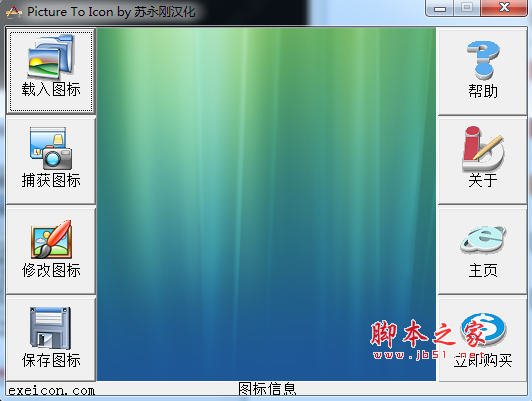
1、运行软件,在界面中单击“载入图标”,选择需要操作的图像文件,单击“打开”;
2、在打开的“调整图标大小”对话框中设置图标的尺寸,单击“下一步”;
3、在“选择透明颜色”对话框中设置透明区域、大小等操作,单击“下一步”;
4、在弹出的对图标进行编辑,对其进行填充、取色、缩放等操作,单击“下一步”;
5、在“设置图标的颜色位”对话框中设置图标的色位,单击“完成”;
6、图标制作完毕,单击“保存图标”即可;
7、若你单击界面的“捕获图标”则可直接捕获屏幕图像;
常见问题:
1、如何把ico图片转换成可执行文件?
Picture To Icon能将图片或屏幕的一部分转化为ICON图标,调整图标大小以及从资源库中提取icon。支持BMP, JPEG, GIF, CUR, WMF等多种格式;
2、Picture To Icon为什么使用一两次后就无法使用了?
可能时由于你使用后不小心将其中的某个文件删除,导致程序无法运行,你可以双击本站下载的“卸载.bat”卸载它,然后重新运行试试!
功能特色:
1、转换PNG,bmp,JPEG,GIF,电流,屏幕部分变成图标。
2、可创建透明的彩色图标。
3、支持提取图标的EXE,DLL,OCX控件和其他可执行文件。
4、可从屏幕上创建新图标。
5、调整大小的图标(1x1 256x256)。
6、支持32 / 24 / 16位真彩色图标,XP的图标,256色图标,16色图标,双色图标。
7、支持单个图像图标文件,支持多个图标在一个窗口图标文件。
8、在Windows图标文件中使用多个图标用户选择透明色。
9、不同分辨率之间的转换。
10、支持半透明图标,支持32位图标到24/16/8/4/2位图标。

-
picture to icon(ico图标制作工具) v3.x 绿色汉化特别版(附注册码+教程)下载地址