smartgit(Git客户端) for mac v17.1.3 特别版(附教程)
软件大小:80.4MB
软件语言:英文软件
软件类别:应用工具
更新时间:2026-02-27 01:26:27
版本:v17.1.3 特别版(附教程)
应用平台:Mac平台
- 软件介绍
- 软件截图
- 相关软件
- 相关阅读
- 下载地址
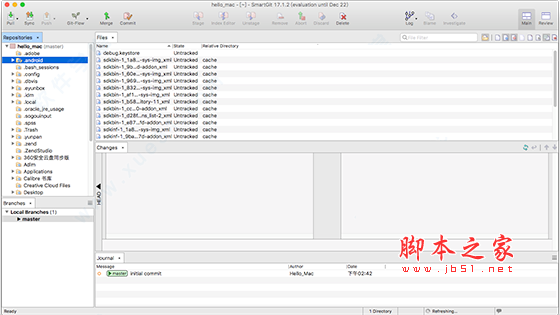
SmartGit 是一款专为 Mac 打造的强大 Git 客户端。它界面简洁直观,操作流畅,能高效处理 Git 版本控制事务。我特别喜欢它的可视化合并功能。在日常开发中,多人协作时代码合并常容易出错、操作繁琐。有了这个功能,它会以图形化方式清晰展示差异,让我能轻松选择要合并的内容,避免了因误操作导致代码冲突,极大提高了工作效率。此特别版还附带教程,新手也能快速上手。
SmartGit for Mac安装教程:
1、从本站下载完软件资源包之后,将其解压出来,您将会得到一个名为“smartgit_jb51.dmg”的可运行程序文件,我们双击将它打开运行
2、然后会出现一个弹窗示意我们将“SmartGit.app”拖入到应用程序的文件夹中,我们照做,将它拖入进去即可
3、之后我们便可以在MacOS自带的文件管理器的“应用程序”栏目中找到我们的SmartGit Mac,找到它之后我们就可以双击打开将它运行了
SmartGit for Mac使用教程:
1、因软件非苹果商店里下载的,所以有部分电脑安装时可能会被拦截导致安装失败,为了能够顺利安装上SmartGit Mac版,小编建议您将Mac打开未知来源软件安装
2、如果您的Mac系统是10.12以下,请直接在“安全与隐私”模块中勾选“开启未知来源安装”
3、如果您的Mac系统是10.12以上,解决的方法是打开macOS终端。然后将“sudo spctl --master-disable”粘贴至“终端.app”运行代码,即可解决“安装文件已损坏”、“无法安装”等一系列问题
SmartGit for Mac教程:
1、首先运行一遍SmartGit.app,然后,在finder—前往—前往文件夹(一定先运行一遍软件,否则可能找不到settings.xml文件)
2、然后将“~/Library/Preferences/SmartGit/”复制到弹出的窗口中,点击前往
3、进入文件夹“17.1”找到并删除“settings.xml”文件,软件安装完成(只要您安装以上操作步骤一步步进行,即可实现永久免费使用)
软件功能:
1、专业的git管理工具
对于简单的Pull、Commit和Push,您会发现没有比SmartGit更简单的选择
为了掌握日常的Git挑战,您几乎找不到更好的工具:
通过高效的工作流提升您的生产力
在使用Git时,保护您免受常见的陷阱
2、一个软件相当于多种软件
使用SmartGit进行Git或SVN
支持运行在Windows,OS X和Linux上
购买许可证一次,并将其用于您喜欢的机器和操作系统
3、包括所有内容:无需安装和配置其他工具
SmartGit附带:
Git-Flow
文件比较/合并
4、与流行平台互动
SmartGit带有GitHub、BitBucket和Atlassian Stash的特殊集成,用于创建和解析Pull Request和Review Comments
当然,您可以将SmartGit与您自己的存储库或其他主机提供商(例如GitLab)
软件特色:
1.以文件作为同步的最小单位,每个人拥有对某个文件的所有权,别人不要做任何改动(规约优于配置),如果两个人共同维护一个文件,则由一人来完成同步操作。
2.在push到github前要先从github上pull最新版本。
3.在push之前,对照自己改动的版本进行审查(只push自己拥有所有权的文件),可以点击右上角的review按钮进行对比新旧版本的异同
相关下载:
SmartGit for Mac V17.1.2 苹果电脑官方版