图书阅读器(aTextReader) v1.2 绿色免费版
软件大小:401KB
软件语言:简体中文
软件类别:应用工具
更新时间:2026-02-27 03:31:34
版本:v1.2 绿色免费版
应用平台:Windows平台
- 软件介绍
- 软件截图
- 相关软件
- 相关阅读
- 下载地址
aTextReader v1.2绿色免费版图书阅读器,亮点十足!它完全免费且绿色无负担,不产生多余系统垃圾。我超喜欢它的智能书签功能,之前阅读大部头书籍时,经常看到一半就忘了上次读到哪儿,找起来很麻烦。有了这个智能书签,它能自动记录阅读进度,下次打开直接接着读,大大节省了时间,让我阅读体验超棒,沉浸感十足。
首页菜单说明:
1、阅读:阅读本地的小文本文件,直接打开文件,选择 阅读页面主题 进行阅读。不记录阅读进度。
2、添加:向书库里添加本地图书或在线图书。
3、打开:打开书库里选择的本地图书或在线图书。
默认 阅读页面主题 可以在 系统选项 页面进行设置。打开下拉菜单里显示了所有的可供选择的 阅读页面主题 ,点击下拉菜单选项,将以点击的 阅读页面主题 阅读选择的图书。
4、删除:删除书库里选择的本地图书或在线图书。
5、导出:导出书库里选择的本地图书。
6、设置:定制阅读页面主题、系统选项设置(默认的阅读页面,老板键,鼠标翻页)
使用帮助
1、软件下载解压完成后,点击aTextReader1.2即可打开图书阅读器。
2、我们先阅读一篇本地书籍。点击阅读即可选择我们需要阅读的书籍。
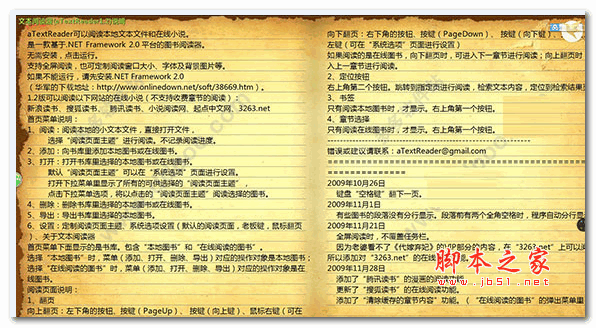
3、可以看到效果非常的好,而且支持全屏阅读。当然主题是可以更换的。大家可以到选项中进行更改。
4、当然,软件同样支持在线书籍的阅读。我们需要选择某个平台,比如新浪读书。然后输入URL即可阅读了。
5、操作介绍。
1、翻页
向上翻页:左下角的按钮、按键(PageUp)、 按键(向上键)、鼠标右键(可在“系统选项”页面进行设置)
向下翻页:右下角的按钮、按键(PageDown)、 按键(向下键)、空格键、鼠标左键(可在“系统选项”页面进行设置)
如果阅读的是在线图书,向下翻页时,可进入下一章节进行阅读;向上翻页时,可进入上一章节进行阅读。
2、定位按钮
右上角第二个按钮。跳转到指定页进行阅读,检索文本内容,定位到检索结果页。
3、书签
只有阅读本地图书时,才显示。右上角第一个按钮。
4、章节选择
只有阅读在线图书时,才显示。右上角第一个按钮。