谷歌浏览器IDM插件 v6.41.12 免费安装版
软件大小:107KB
软件语言:简体中文
软件类别:应用工具
更新时间:2026-02-27 05:24:44
版本:v6.41.12 免费安装版
应用平台:Windows平台
- 软件介绍
- 软件截图
- 相关软件
- 相关阅读
- 下载地址
谷歌浏览器IDM插件 v6.41.12免费安装版,是一款强大的下载加速利器。它能显著提升下载速度,支持多线程下载。我超喜欢它的自动捕获功能,以往在网页浏览时遇到想下载的文件,得手动复制链接再到下载工具里添加,很繁琐。有了这个插件,只要网页上出现可下载内容,它会自动识别,一键就能开始下载,大大节省了我的时间,让下载变得轻松又高效。
主要功能
1、多媒体下载
只要打开想要下载的视频、音频页面,IDM 就会自动检测在线播放器发出的多媒体请求并在播放器上显示下载浮动条,你可以直接下载流媒体网站中的视频进行离线观看。
IDM 支持 MP4、MP3、MOV、AAC 等常见音视频格式的检测与下载,你还可以添加更多文件格式以及指定特定站点显示或隐藏软件的下载浮动条等更多自定义操作。
2、静默下载
大多数人在下载文件时,都会习惯性地将文件保存到某个固定的位置,等下载完成后再进一步处理,这时候每次下载时要重复在下载工具的保存对话框确认保存位置并点击开始下载就显得非常多余和低效。
IDM 的静默下载功能可以在下载文件时自动最小化下载窗口,在下载过程中如果想进行操作,你可以在开始菜单栏托盘中的 IDM 图标位置定制下载选项。
3、批量下载
只要使用软件默认或自定义通配符,你就可以用 IDM 下载一个链接中所包含的所有文件,使用上述命令你就可以下载 IDM 官网中名称为 img001.jpg、img002.jpg 等命名规则的所有图片。
3、计划下载任务
通过设定计划下载任务,你可以让 IDM 在指定的时间段自动启动相应的下载任务,不管下载还是暂停等操作,都可以通过这一功能实现。
在上班时间让家里的电脑自动为你下载好需要的文件,回到家就可以马上使用,非常方便。
4、站点抓取
「站点抓取」功能能够让你在输入链接后,直接选择要下载网页中的指定内容而不需要使用通配符,包括图片、音频、视频、文件或者包含完整样式的网站离线文件,IDM 都可以做到。
你还可以根据需求自定义站点抓取的内容与规则,并将它们保存下来方便下次调用。
5、队列与网盘支持
IDM 的队列下载功能让你独立定制每个队列的下载时间、下载文件数量等,灵活地提高下载效率。搭配网盘使用,IDM 还能够将网盘文件作为队列进行批量下载,你可以在 IDM 官网 查看软件支持批量下载的网盘服务。
使用方法
方法一:.Crx文件格式插件安装
1.首先用户点击谷歌浏览器右上角的自定义及控制按钮,在下拉框中选择设置。
2.在打开的谷歌浏览器的扩展管理器最左侧选择扩展程序或直接输入:chrome://extensions/
3.找到自己已经下载好的Chrome离线安装文件xxx.crx,然后将其从资源管理器中拖动到Chrome的扩展管理界面中,这时候用户会发现在扩展管理器的中央部分中会多出一个”拖动以安装“的插件按钮。
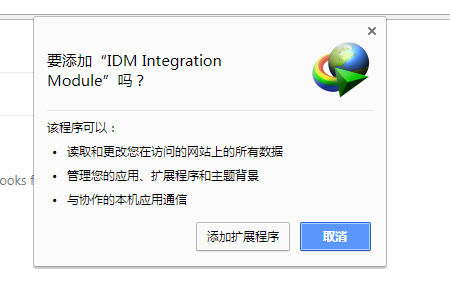
4.松开鼠标就可以把当前正在拖动的插件安装到谷歌浏览器中去,但是谷歌考虑用户的安全隐私,在用户松开鼠标后还会给予用户一个确认安装的提示。
5.用户这时候只需要点击添加按钮就可以把该离线Chrome插件安装到谷歌浏览器中去,安装成功以后该插件会立即显示在浏览器右上角(如果有插件按钮的话),如果没有插件按钮的话,用户还可以通过Chrome扩展管理器找到已经安装的插件。
方法二:文件夹格式插件安装
1.首先用户点击谷歌浏览器右上角的自定义及控制按钮,在下拉框中选择设置。
2.在打开的谷歌浏览器的扩展管理器最左侧选择扩展程序。
3.勾选开发者模式,点击加载已解压的扩展程序,将文件夹选择即可安装插件。