ZX数学函数制图工具 1.2 中文安装版
软件大小:1.34MB
软件语言:简体中文
软件类别:应用工具
更新时间:2026-02-27 07:37:57
版本:
应用平台:Windows平台
- 软件介绍
- 软件截图
- 相关软件
- 相关阅读
- 下载地址
ZX数学函数制图工具1.2中文安装版,是一款强大且实用的数学函数绘图软件。它支持多种函数类型绘制,制图精准又高效。我特别喜欢它的“动态演示”功能。在给学生讲解函数变化规律时,以往只能靠口头描述,学生理解困难。有了这个功能,能动态展示函数图像的变化过程,学生一下子就懂了,大大提升了教学效果,是数学学习和教学的好帮手。
主要功能
1、有参数方程和极坐标函数画图功能,您可以更快捷、更迅速、更准确地画出这些图
像。
2、有自动求极限的功能,对于y=f【x】型的函数,可以在设定精度后求出函数的极限。
3、有微积分的功能,对于y=f【x】型的函数,可以画出一阶、二阶导数和积分函数的
图像。
4、有自定义函数功能,您可以避免在某些情况下的大量的重复劳动了。
5、由您自由键入表达式,自动为您作出数学函数图像;可以选择是否锁定纵横比等
使用帮助
1、【文件】
【打开函数(Ctrl+O)】——打开已经绘制的函数图像文件。
【重新打开】——重新打开最近打开过的文件。
【保存函数(Ctrl+S)】——将当前绘制的函数图像保存到文件以便下次使用。
【页面设置】——进行打印前的页面设置。
【打印(Ctrl+P)】——打印函数图像。
【退出(Alt+F4)】——退出程序。
2、【视图】
【放大图像(+ =)】——放大图像。
【缩小图像(-)】——缩小图像。按下Ctrl时左右缩放,按下Shift时上下缩放。
【坐标平面复位(0)】——坐标平面复位。
【工具栏】——显示或隐藏工具栏。
【状态栏】——显示或隐藏状态栏。
3、【函数】
【显示函数面板(Space)】——用于实现所有的函数操作,包括增加、修改、隐藏(显示)、删除函数图像。
【全部清除】——清除当前所有已经绘制的函数图像。
【添加】——在此您可以添加各种类型的函数图像。
【自定义函数(Ctrl+Z)】——在此您可以定义您自己的函数。
【使用外部自定义函数文件】——若您使用了外部文件保存自定义函数,别忘了选上它;若不使用,千万不要选它。
4、【图像】
【复制图像到剪贴板(Ctrl+C)】——将当前绘制的图像复制到剪贴板,您可以在其它画图程序中粘贴。
【导出图像(Ctrl+E)】——将当前绘制的图像导出为PNG/BMP/GIF文件。
5、【工具】
【普通计算器】——为您快速调出 Windows 自带的计算器,方便您的使用。(如欲使用此功能,请确保 Windows 自带的计算器可用。)
【函数计算器(Ctrl+F)】——选择或输入一个函数表达式,可以根据您给定的x值计算出y值。(注意:应该是精确值)
【线性解析几何工具集】——包括两点间距离、点到直线距离、两直线相关和点关于直线的对称点四个工具。
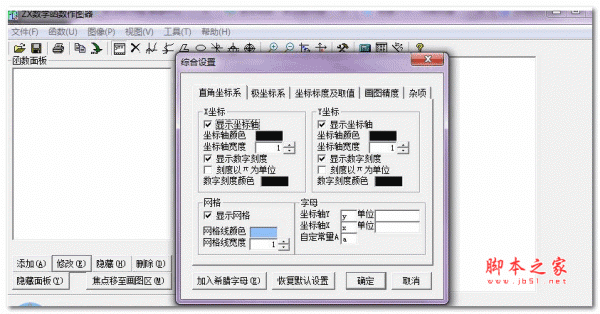
【综合设置(Ctrl+X)】——根据您的需要调整坐标轴和网格线的颜色、粗细、单位长度、背景颜色等。
6、【帮助】
【注册】——注册本软件。已经注册的用户不会看到此项。
【内容(F1)】——显示帮助文件。您也可以按下F1键来查看帮助。
【更新日志】——显示软件更新日志。
【日积月累】——显示进入软件时显示的“日积月累”对话框。您可以在这里了解到一些小技巧和注意事项等。
【检查更新】——在线检查软件更新版本。
【关于】——显示软件相关信息。