万彩脑图大师(思维导图软件) v4.0.0 官方安装免费版
软件大小:289MB
软件语言:简体中文
软件类别:应用工具
更新时间:2026-02-27 10:51:24
版本:v4.0.0 官方安装免费版
应用平台:Windows平台
- 软件介绍
- 软件截图
- 相关软件
- 相关阅读
- 下载地址
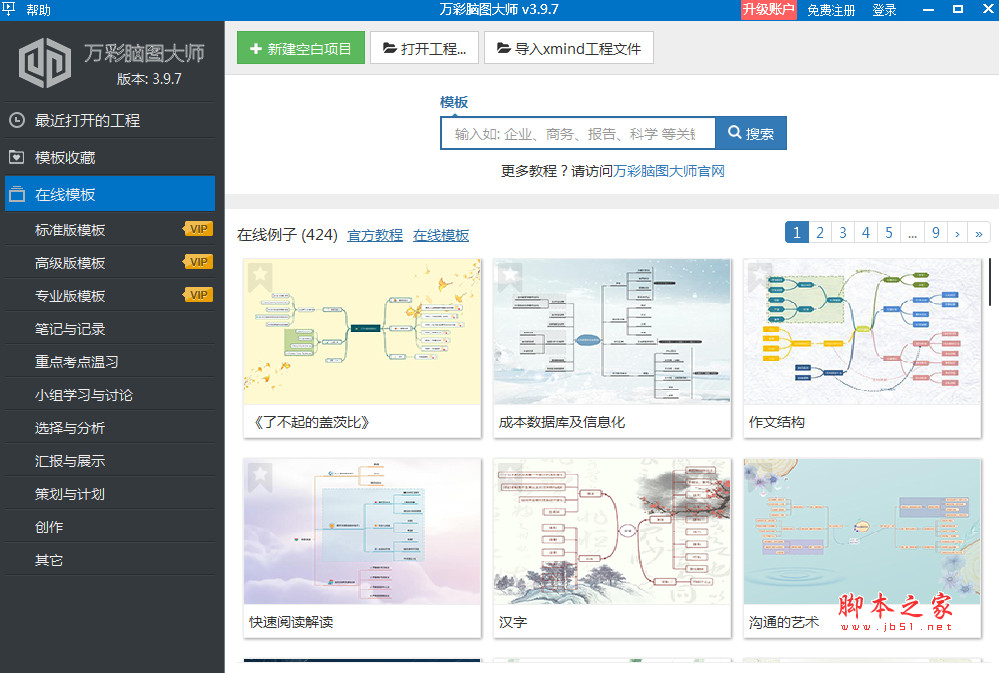
万彩脑图大师是一款强大的思维导图软件,v4.0.0 官方安装免费版功能丰富,界面操作简单,还能呈现出精美的视觉效果。我特别喜欢它的一键美化功能,以前我制作思维导图时,为了让页面美观,要花费大量时间调整样式。有了这个功能,只需一键操作,就能让思维导图变得整洁又美观,大大提高了我的工作效率。
人们在用万彩脑图大师绘制图形的时候,可以时刻保持头脑清晰,随时把握计划或任务的全局,它可以帮助人们在学习和工作用提高效率,深受广大教师、企业和个人用户的喜爱。
万彩脑图大师已被广泛应用于多个领域 (教育,商业,科技,生活等),用于理清思路,记录要点,呈现复杂联系等。
软件特色
1、可视化的数据与思维方式——所见即所得,轻松将你的想法变成可视化的内容, 让内容变得直观更易理解。
2、酷炫3D镜头特效——添加3D镜头到思维导图中,既可控制创意,还可让思维导图更富有镜头感。
3、多样的结构布局与主题库——5种结构布局,大量创意主题库可选,轻松点击便可创建出富有创意的思维导图。
4、图文并茂的思维导图——轻松添加文字、图片等多媒体元素到思维导图中,既能丰富内容,还能提高思维导图的颜值。
5、精致的脑图模板——内置大量精美模板,轻松点击便可下载应用,快速替换模板内容,创建逻辑清楚的思维导图。
6、多种输出方式——目前支持输出到云、Windows应用程序、视频、图片以及HTML网页。
安装步骤
1、本站下载软件并解压缩后,双击mindmaster_win_setup_v3.7.7.exe程序,在如下界面中,选择我接受协议,之后点击下一步
2、选择万彩脑图大师安装位置,默认安装位置在C盘,小编建议选择D盘或E盘安装,点击浏览即可选择安装目录,也可以默认安装位置,确认后,点击下一步
3、选择开始菜单文件夹,默认即可,点击下一步
4、选择附加快捷方式,默认即可,点击下一步
5、确认自己对于万彩脑图大师软件的安装设置,无误后,点击安装。需要修改的话,就点击上一步进行修改。
6、正在安装,等待即可,安装成功后就可以使用万彩脑图大师了。
使用方法
新建思维导图工程
思维导图可以清晰地呈现你想事情的整个过程,帮助你理清思路,解决问题。本文详细讲解了怎么使用万彩脑图大师新建思维导图工程,一共有两种方法。
方法一:从空白项目开始新建工程
打开软件后,直接点击左上角的“新建空白项目”
选择你需要的结构布局,设置上方和下方或者左边和右边的主题个数,显示比例和背景颜色,点击“创建”即可
方法二:使用模板新建工程
打开软件后,点击选择一个模板打开
编辑模板,添加自己的内容即可
更新日志
2020-01-02v4.0.0
修复
修复在遍历预览中,连续点击下,多个思维导图展开位置冲突等一些列问题
修复输出的exe,gif缺失的问题
修复音频编辑有可能卡死的BUG
修复脑图折叠展开时,概括位置不对的BUG
修复放大脑图后再创建脑图,线条粗细错误的BUG
修复上方工具栏复制粘贴无效的BUG
优化部分允许添加文本的图形,可以双击可以添加文本
修复遍历预览,线条动画卡住不自动播放的BUG
修复批准功能文字ctrl按键的一些问题
修复折叠保存后,选框,概括显示状态的问题
2019-06-27v3.9.9
修复
优化用户添加gif时弹出提示,防止程序因为gif过大而崩溃
修复线条双击可以编辑修改文本内容
修复字幕语音功能
修复概括拖动引起的一些问题
修复在遍历预览中,多个思维导图展开位置冲突等一些列问题
修复思维导图风格切换,以及节点图形切换引起的关联线脱节的问题