macOS High Sierra v10.13.1 苹果官方正式版(附安装+U盘安装)
软件大小:4.98GB
软件语言:简体中文
软件类别:应用工具
更新时间:2026-02-27 10:56:27
版本:v10.13.1 苹果官方正式版(附安装+U盘安装)
应用平台:Mac OS 10.12x
- 软件介绍
- 软件截图
- 相关软件
- 相关阅读
- 下载地址
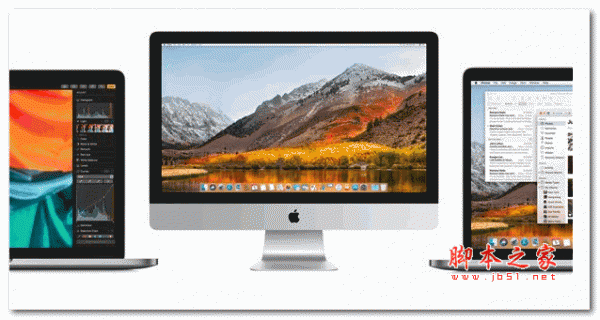
macOS High Sierra v10.13.1苹果官方正式版,是一款专为苹果设备打造的强大操作系统。它优化了系统性能,让设备运行更流畅,还增强了图形处理能力。
我特别喜欢它的文件管理功能。以往我在整理大量文件时,常常混乱不堪。有了这个系统的智能分类和搜索,我能快速定位到所需文件,节省了大量时间,工作效率大大提升。附安装及U盘安装教程,方便用户操作。
macOS High Sierrav10.13正式版安装方法:
1.下载完macOS High Sierra10.13 dmg文件包后,双击打开软件包将【安装 macOS High Sierra】拖拽至右侧应用程序中,如下图:
2.双击应用程序中的【安装 macOS Sierra】如下图:
3.进入macOS Sierra 10.12.5正式版安装界面,点击【继续】如下图
4.进入macos 10.12.5正式版许可协议,了解下,点击【同意】,如下图:
5.选择macos 10.12.5正式版安装的磁盘,点击【安装】如下图:
6.弹出验证密码窗口(未设置密码的用户请忽略此步骤).如下图所示:
7.正在安装macOS High Sierra 10.13正式版,请耐心等待。如下图:
8.恭喜你macOS High Sierra 10.13正式版安装完毕点击【重新启动】,如下图:
macOS High Sierra 10.13 u盘安装盘制作教程
下载完macOS High Sierra 10.13 dmg文件包后,双击打开软件包将【安装 macOS Sierra】拖拽至右侧应用程序中,如下图:
2.将u盘插入Mac上,然后打开应用程序==>实用工具==>磁盘工具,进行u盘抹除准备,如下图:
3.选择u盘,点击【抹掉】如下图:
4.将U盘名字用磁盘工具抹成orsoon, 格式选择MAC OS扩展日志式,如下图:
5.U盘名字抹成orsoon后,我们打开终端(应用程序==>实用工具==>终端),如下图:
6.打开macOS High Sierra 10.13 dmg文件包中的【10.12终端制作命令】,将命令输入终端中
需要用到的终端命令
sudo /Applications/Install\ macOS\ Sierra.app/Contents/Resources/createinstallmedia --volume /Volumes/orsoon --applicationpath /Applications/Install\ macOS\ Sierra.app --nointeraction