WizTree(磁盘空间分析助手) V4.28 多语言中文安装版
软件大小:4.93MB
软件语言:简体中文
软件类别:应用工具
更新时间:2026-02-28 03:45:30
版本:v4.28 多语言中文安装版
应用平台:Windows平台
- 软件介绍
- 软件截图
- 相关软件
- 相关阅读
- 下载地址
WizTree是一款强大的磁盘空间分析助手,能快速扫描磁盘,精准找出占用大量空间的文件和文件夹。我特别喜欢它的快速扫描功能,之前我的电脑磁盘空间总是不足,却不知道哪些文件占用了大量空间。用WizTree快速扫描后,它以直观的图表展示各文件大小,我一眼就看到大文件,轻松将它们清理或转移,磁盘空间一下就充裕了,使用电脑也更流畅。
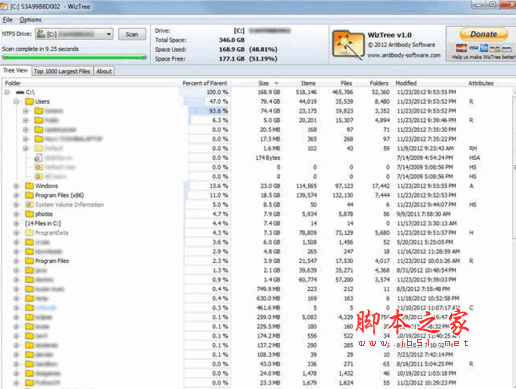
WizTree 是一个可以用来查找占用大量分区的无用文件和文件夹的查找大文件工具,界面中还会将搜索出来的文件夹从大到小排列,并且还会显示占用百分比、占用空间、文件数量、子文件夹数量等信息,可以直接进行删除等操作,非常方便。
WizTree 中文绿色便携版
安装教程
1.在脚本之家下载解压后,大家将获得wiztree_4_16_setup.exe和crack等文件,双击wiztree_4_16_setup.exe开始安装软件,如图
2.勾选我接受此协议,如图
3.点击浏览更换软件安装目录,默认目录:C:\Program Files\WizTree;如图
4.默认选择,点击下一步,如图
5.默认选择,点击下一步,如图
6.点击安装,如图
7.等待安装完成,如图
8.安装完成,运行软件,如图
9.如何想要注册激活软件,首先禁用网络,或者将软件禁止联网win7/win10系统防火墙禁止单个应用联网步骤 禁止软件上网快速搞定;
然后打开软件,点击文件-输入支持者代码,如图
10.然后打开crack文件夹,运行里面的补丁,点击gen,将获得的注册码输入到支持者代码中,点击确定,如图
11.点击确定(注意:如果软件联网将无法注册),如图
软件特点
1、界面中会使用目录树方式把文件夹从大到小排列,并且还会显示占用百分比、占用空间、文件数量、子文件夹数量等信息。
2、“top 1000 largest files”标签页中还会显示体积最大的1000个文件。
3、你可以在界面中进行删除、复制等操作,和资源管理器无异。
4、完全免费。查找大文件
使用说明
1、打开软件后,选择某个分区,点击“scan”按钮,等待几秒就可以看到结果了,扫描使用的时间在扫描结束后也可以在界面上看到;
2、界面中会使用目录树方式把文件夹从大到小排列,并且还会显示占用百分比、占用空间、文件数量、子文件夹数量等信息;
3、点击“前1000最大文件”标签,会看到体积最大的1000个文件。
软件特色
在您硬盘上查找使用最多空间的文件和文件夹非常快!WizTree 直接从 NTFS 格式的硬盘驱动器上读取主文件表(MFT)(类似于搜索引擎的工作方式)查找硬盘上最大的文件。
在硬盘上的每一个文件都可以按大小顺序排序。
文件名称搜索 – 快速查找按名称或通配符匹配的文件按文件夹大小对整个硬盘驱动器内容进行排序,并可选择删除文件和文件夹
扫描所有硬盘驱动器文件系统类型(NTFS、FAT、FAT32、网络等)或单个文件夹
更新日志
v4.28 2025-12-24
在非管理模式下和扫描非NTFS驱动器/网络驱动器/文件夹时,扫描速度提高了一倍,在某些情况下速度提高了两倍
扫描进度显示更灵敏
使用非管理模式或扫描包含OneDrive文件夹的文件夹时,未正确扫描OneDrive文件夹-已修复
扫描进度现在将显示在任务栏图标中
Windows XP上的文件夹/网络扫描现在将返回正确的分配大小值
WizTree现在将忽略故障的MTP设备——以前它们会导致WizTree的初始化失败,并显示错误消息(“FormCreate错误”)