PTGui PRO(全景制作软件) v9.1.9 32位 汉化纯净安装版(附注册码)
软件大小:18.2MB
软件语言:简体中文
软件类别:应用工具
更新时间:2026-02-28 08:18:07
版本:v9.1.9 32位 汉化纯净安装版(附注册码)
应用平台:Windows平台
- 软件介绍
- 软件截图
- 相关软件
- 相关阅读
- 下载地址
PTGui PRO是一款功能强大的全景制作软件,它以精准的拼接算法和丰富的功能,为用户带来高效、优质的全景图制作体验。我特别喜欢它的智能对齐功能,以往手动对齐多张照片既耗时又容易出错,使用这个功能后,软件能快速且精准地将不同角度拍摄的照片对齐拼接。就比如我之前制作旅游全景图,大量照片轻松就拼接好了,节省不少时间和精力。
PTGui PRO(全景制作工具)64位 v9.1.9 汉化纯净安装版
安装说明:
注册名:
Donna Akers
注册码:
QzE!Q!diaaJBof7weMB!SEQSVFCzsUK:#zBTXZg39Qx:UFxByp7/%i/#J7!J
Y6wY!Durssyw4wLrN9ZKr6bocnBVCT4!z:P5s/+JGm+JqKWm%BacG2gCAQ==
无需另行下载安装插件(AutoPano、Enblend 和 Smartblend)及全景图工具(Panorama Tools),并已配置好插件及全景图工具的路径,安装完成即可直接使用。
注意:如果没有按默认路径(C:\Program Files\PTGui)安装,需要重新指定插件及全景图工具的路径。具体操作方法:工具→选项...(Ctrl+P)→插件(全景图工具),点击“浏览...”后在安装目录下指定相应的插件及全景图工具。
拼图拍摄时注意的地方:
1、尽量用同一组拍摄参数
先用相机的测光来测一下光圈快门,然后拨到手动模式,把光圈和快门数据,设定到此参数。如果要求高的,甚至用手动对焦模式,把对焦也固定下来,另外还有白平衡模式用白板或者灰板固定。要求简单的怕麻烦的也可以全部自动模式,不过效果就要打折扣很多了
2、拍摄时的注意点
以身体为中心,旋转着拍摄,两张照片中间一定要留有一定的相重合的地方,重合的地方尽量不要小于1/4的画面,一般来说重合的占画面比例为1/2-1/3之间,就能有效提高后期处理的精度,减少广角边缘的变形对画面影响。
3、拍摄的时候可以横幅或者竖幅。相比之下,竖幅可以有效提高最后出片的竖相高度
ptgui pro 使用教程:
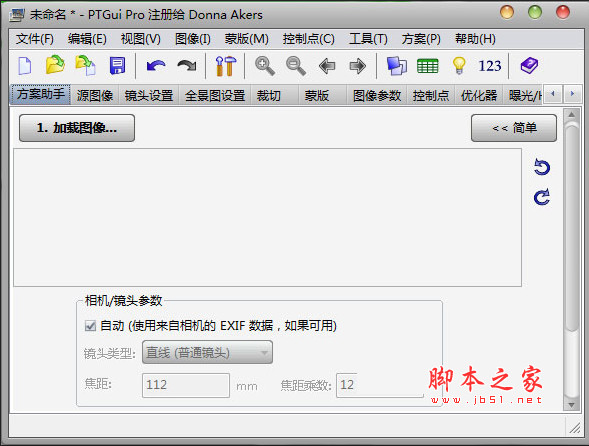
1、打开PTGui软件,进入软件界面
2、点击加载图像,在出现的对话框里面选择要拼图的原片
3、对图像进行旋转,使得竖片竖过来,然后调整图像顺序
4、对图像顺序调整,反序正序,或者增减图像
5、在图像顺序调整完成后,对图像进行对齐。点击对齐图像,对齐完成后出现全景图编辑器窗口。在这个窗口可以对全景图像进行水平,弧度,中轴等等调节,调节完成后就可以创建全景图
6、在这里进行全景图输出的各项设置。主要是图像大小和输出文件名、格式等,设置完成点击创建全景图就OK了
7、输出OK了,看一下创建的全景图
软件功能:
1、自动图像拼接:通过鼠标操作来创建全景图
2、手动模式:对结果的完全控制
3、实时预览:实时地看到不同设定下的效果,而不用预先拼接输出
4、多行全景:照片可以处于横向与纵向的堆叠,而非仅仅单方向的拼接
5、旋转与倾斜调整功能
6、创建巨幅全景图:可以通过对数百张图像的拼接来获得数亿像素的全景图
7、支持JPEG,TIFF与PNG 格式图像
8、可创建JPEG,TIFF或Photoshop格式图像
9、含图层信息的Photoshop图像输出,以便其他的图像修饰
10、支持16位图像
11、全景编辑器:调节全景图视角
12、批处理:排队若干全景图拼接,无需用户干预
13、支持多处理器/多核处理器