小熊一键重装系统 v12.5.48.1745 官方免费安装版
软件大小:21.9MB
软件语言:简体中文
软件类别:应用工具
更新时间:2026-02-28 08:27:44
版本:v12.5.48.1745 官方免费安装版
应用平台:Windows平台
- 软件介绍
- 软件截图
- 相关软件
- 相关阅读
- 下载地址
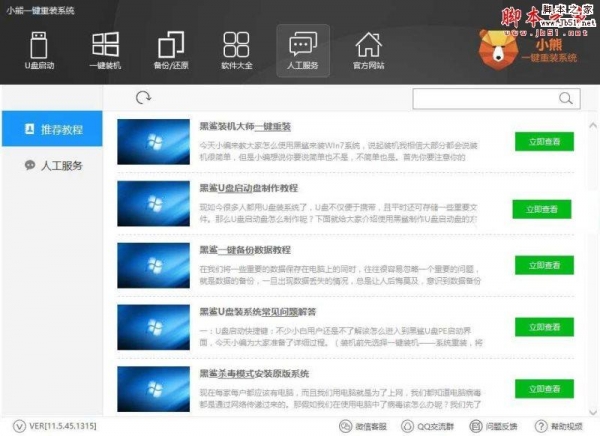
小熊一键重装系统 v12.5.48.1745 官方免费安装版,是一款超便捷的系统重装软件,无需复杂操作,轻松搞定系统安装。我特别喜欢它的“智能备份”功能。之前我重装系统时,总是担心重要数据丢失,用了这款软件,它能自动识别并备份桌面文件、浏览器书签等重要数据。重装完成后,还能一键恢复,完美解决了数据丢失的后顾之忧。
使用方法:
首先我们打开小熊一键重装系统,在一件装机模块,然后点击“系统重装”。进入如下图:
点击之后就会进行检测,注意了你们要是不知道怎么看你的硬盘分区格式的下面检测的分区形式有标明的。我这里是MRB模式,所以也就是说我这台电脑启动的方式为Legacy。好了点击下一步。
当我们来到这里可以看到这里提供了微软官方原版和GHOST版,至于你要什么版本你可以自己选择,我这里是GHOST版WIn7系统,点击安装。
安装系统肯定要备份我们用户的资料,所以黑鲨很人性的话的帮你提供了这一步,不必再去手动备份资料。勾选你需要的备份的资料,点击下一步。
然后会有个提醒问你是否要制作U盘启动,如果需要的你可以点击制作,不需要的就点击安装系统,你们最好制作个吧。
接下我们就耐心的等待一下吧,这里下载和备份需要一点时间。
当我们下载和备份系统之后我们就可以,这里提醒了在开机启动菜单时会出现,【小熊一键重装系统DOS-GHOST系统安装模式】【小熊一键重装系统PE-GHOST系统安装模式】建议你们选择DOS吧,比较简单。点击立即重启。
现在启动管理界面就会有两个选择【小熊一键重装系统DOS-GHOST系统安装模式】【小熊一键重装系统PE-GHOST系统安装模式】点击回车。
正在安装系统,请耐心等下。
安装步骤:
1、在“脚本之家”下载“小熊一键重装系统”压缩包,解压,双击exe,点击立即安装
2、可以在选择合适的安装位置以后再选择立即安装
3、安装时间不太长耐心等待即可
4、点击关闭,安装成功
5、特别提醒: