交互式物理仿真软件Interactive Physics v9.0.3 特别版(附序列号+安装使用教程)
软件大小:141MB
软件语言:英文软件
软件类别:应用工具
更新时间:2026-02-28 09:24:31
版本:ve Physics v9.0.3 特别版(附序列号+安装使用教程)
应用平台:Windows平台
- 软件介绍
- 软件截图
- 相关软件
- 相关阅读
- 下载地址
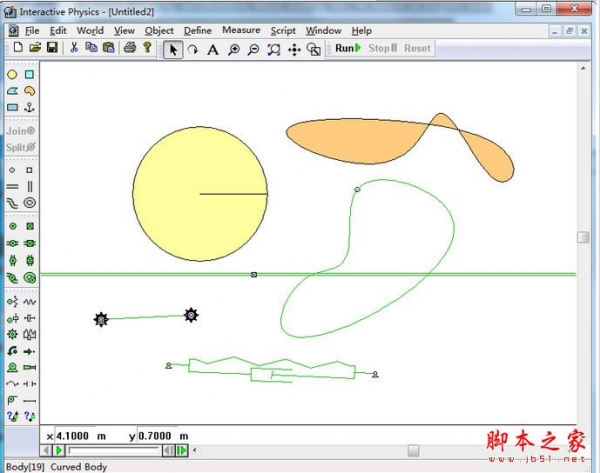
Interactive Physics v9.0.3特别版是一款强大的交互式物理仿真软件。它能逼真模拟各类物理场景,亮点在于操作简单却功能丰富。我特别喜欢它的碰撞模拟功能,以往在学习物理碰撞知识时,很多理论难以理解。用这个软件,能直观看到不同物体碰撞时的速度、动量等变化,帮我轻松掌握碰撞原理,解决了学习中抽象概念难以理解的问题。
软件功能特色
- 通过绘制圈,块,和多边形创建对象
- 测量速度,加速度,力,能源等,以公制或英制单位
- 创建绳索,弹簧,阻尼器,滑轮,插槽,驱动器和电机
- 模拟接触,碰撞和摩擦
- 改变空气阻力,重力,或者材料性质
- 查看结果为数字,图形,动画和载体
- 听到并测量声音卷,声音频率和多普勒效应
- 通过将图形对象创建视觉吸引力的演示
安装教程
1、双击“interactive physics.exe”开始软件的安装
2、出现interactive physics的协议,我们选择我同意,不然无法继续安装
3、输入一下邮件地址,根据实际情况输入
4、选择安装类型,小编这里选择第三项
5、选择要安装的版本,大家可以根据自己的情况选择,小编这里保持默认
6、选择安装单位,根据情况选择
7、选择软件安装目录,默认为“C:\Program Files (x86)\Interactive Physics”
8、点击install安装即可
破解说明
1. 安装序列号:
SimWise 4D: 1234-PRO-NL-1
Interactive Physics: 1234-EDU-NL-1
类型 Not Known
2. 导入 response_XXX.txt 从 _SolidSQUAD_ 文件夹
3. 关闭自动更新
4. 破解完成
使用说明
如何创建物体?
左侧工具条中有基本的几何体,用来创建各种各样的物体,每一个物体都可以定义重要的物理参数,如属性、外观、指定特殊的约束。如图所示,在左侧工具条上点击 “”,在工作区单击并对角地拖曳就可以了。
如何改变物体的属性?
物体将依据自身的特点和属性运行,可以通过Properties属性窗口改变物体的属性。要改变小球的属性,只要单击选中它,再打开Windows菜单,选择Properties项打开对话框,可修改如物体材质、质量、位置、初速度、电荷量、摩擦系数、弹性系数等参数;还有一个简单的方法是只要双击就可以打开Properties对话框。
如何改变物体的外观?
通过Appearance外观窗口改变一个物体的外观,通过调整颜色、填充图案及加入跟踪选项和标注物体,可以使得模型更容易理解,更能被人注意。要改变小球为红色,选择它,打开Windows窗口中的Appearance选项;或者选中后用快捷键“Ctrl+J”打开。
如何改变物体的几何条件?
用坐标栏:单击选择物体,在工作区的左下方会出现(3)如图文本框,输入你想要的位置坐标、半径等就可以了。
用几何窗口Geometry:选中物体后,从Windows下拉菜单中选择Geometry项,在要改变的文本框输入新的值。
用输入控件:选中物体,打开Define定义菜单的New Control项,然后从子菜单中选择你要设置的几何控制条件,如初始x位置Initial X Position,在工作区会出现如图所示控件,在输入控件中通过滑动条改变或者文本框设置你要改变的几何条件的值。

-
交互式物理仿真软件Interactive Physics v9.0.3 特别版(附序列号+安装使用教程)下载地址