
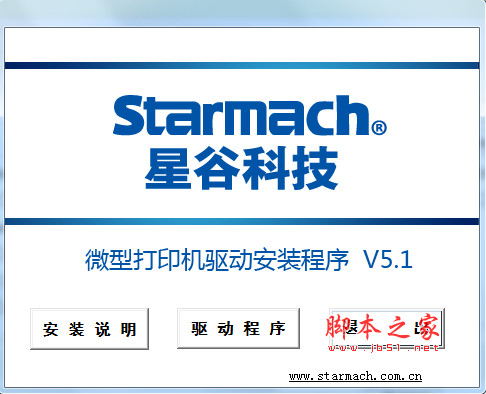
星谷TM微型打印机驱动 v5.1 官方通用安装版
软件大小:2.74MB
软件语言:简体中文
软件类别:应用工具
更新时间:2026-02-28 11:23:30
版本:v5.1 官方通用安装版
应用平台:Windows平台
- 软件介绍
- 软件截图
- 相关软件
- 相关阅读
- 下载地址
星谷TM微型打印机驱动 v5.1 官方通用安装版,是一款适配性强、功能稳定的驱动程序。它能让星谷微型打印机与各类系统完美兼容,高效完成打印任务。我特别喜欢它的自动识别功能,之前我使用其他驱动时,常因无法准确识别打印机型号而苦恼。但这款驱动能快速精准识别,自动匹配最佳参数,瞬间解决了连接和打印难题,让打印变得轻松又顺畅。
TM系列微型打印机产品介绍:
TM系列微型打印机是为用户精心设计,操作简单,打印快速的九针微型票据打印机。该系列产品具有功能齐全、扩展性好、关键性能指标高的特点,并能根据用户系统需求,提供适用性解决方案。该系列产品能充分满足商业销售终端交易票据、税控发票、餐饮娱乐账单等业务的打印需求,是清单、票据、小型发票打印的最佳选择。
驱动程序说明:
该版本驱动程序有黑标和切刀选择!
安装步骤说明:
自动安装步骤如下:
1.双击驱动程序文件夹中的Installer.exe安装程序;
2.点击“安装驱动”选项,进入驱动安装界面;
3.点击“下一步”,接受该软件许可协议;
4.选择您要安装的打印机型号和安装端口;
5.进入安装信息确认界面,确认您的安装信息。
6.点击“下一步”开始安装驱动,此时自动完成驱动安装。
【手动安装】
WINDOWS 2000/XP/2003操作系统下的安装步骤
1.从“开始”上拉菜单点选“打印机和传真”;
2.双击“添加打印机”, 选择“添加本地打印机”;
3.选择您所希望使用的打印机端口,单击下一步;
4.单击“从磁盘安装”,选择驱动程序软件包放置的位置,默认情况下是“A: ”;
5.点击“浏览”按钮,进入“驱动程序”文件夹,选择“Win2K & XP &2003”子文件夹内的SMTM.inf文件,双击打开并确定;
6.进入打印机列表框,选择要安装的打印机型号,单击下一步;
7.在打印机名称对话框中键入一个新的名字,但建议您保留所显示的打印机型号;
8.选择“是”或者“否”来指定是否将打印机作为应用程序默认打印机;
9.选择是否共享打印机,默认为“不共享”;
10.选择是否打印测试页,默认为“是”;
11.点击“完成”,系统开始自动完成余下的安装工作;
注:如果是第一次安装该驱动程序,会弹出一个提示对话框,提示该软件不包含微软的数字签名,询问是否要继续安装。点击“是” 继续安装,并不会影响驱动程序的正常使用。
WINDOWS vista/7/8操作系统下的安装步骤:
1.从“开始”上拉菜单点选“控制面板”,进入控制面板
选择“硬件和声音”--“打印机”;
2.双击“添加打印机”, 选择“添加本地打印机”;
3.选择您所希望使用的打印机端口,单击下一步;
4.单击“从磁盘安装”,选择驱动程序软件包放置的位置,默认情况下是“A: ”;
5.点击“浏览”按钮,进入“驱动程序”文件夹,选择“Vista & Win7 & Win8”子文件夹内的SMTM.inf文件,双击打开并确定;
6.进入打印机列表框,选择要安装的打印机型号,单击下一步;
7.在打印机名称对话框中键入一个新的名字,但建议您保留所显示的打印机型号;
8.点击“下一步”,系统开始自动完成余下的安装工作;
9.点击“完成”,完成本次安装。
WINDOWS 64位操作系统下的安装步骤:
1.从“开始”上拉菜单点选“设备和打印机”;
2.双击“添加打印机”, 选择“添加本地打印机”;
3.选择您所希望使用的打印机端口,单击下一步;
4.单击“从磁盘安装”,选择驱动程序软件包放置的位置,默认情况下是“A:”;
5.点击“浏览”按钮,进入“驱动程序”文件夹,选择“WIN7_XP64”子文件夹内的SMTM.inf文件,双击打开并确定;
6.进入打印机列表框,选择要安装的打印机型号,单击下一步;
7.在打印机名称对话框中键入一个新的名字,但建议您保留所显示的打印机型号;
8.点击“下一步”,系统开始自动完成余下的安装工作;
9.点击“完成”,完成本次安装。
WINDOWS 8/8.1/10操作系统下的安装步骤
关于Win8/Win8.1/Win10的用户,如果驱动安装不成功,可能是系统“要求驱动程序强制签名”。
请按以下步骤处理:
WIN8:鼠标移动到右侧边处悬停一会出现WIN8右侧边栏->选择设置->选择更改电脑设置->常规->最下面高级启动立即重启->重启电脑中……选择疑难解答->选择高级选项->选择启动设置->选择重启->选择7(禁用驱动程序强制签名)->等待机器重启,就可以正常安装驱动程序了。
WIN8.1:系统操作有些不同:
按[Win]+[C]键调出系统的超级按钮Charm菜单——设置——更改电脑设置——更新和恢复——恢复——高级启动(立即重启)——一个是继续,一个是关机,一个是疑难解答——点疑难解答——高级选项——启动设置——重新启动,然后等系统自己加载,就可以进入高级启动菜单界面了,看到“禁用驱动程序强制签名”,选择它就行——等机器重启,就可以正常安装驱动程序了。(安装驱动时,若提示Windows无法验证程序软件发布者时,请选择“始终安装此驱程序软件”)
[Win]键就是键盘上显示WINDOWS标志的按键。位于CTRL键与ALT键之间。
WIN10:
与win8.1类似,按[Win]键调出系统开始菜单——设置——左下角更新和安全按钮——恢复——高级启动(立即重启)——点疑难解答——高级选项——启动设置——重启,然后等系统自己加载,就可以进入高级启动菜单界面了,看到“禁用驱动程序强制签名”,按F7键选择它——等机器重启,就可以正常安装驱动程序了。(安装驱动时,若提示Windows无法验证程序软件发布者时,请选择“始终安装此驱程序软件”)
[Win]键就是键盘上显示WINDOWS标志的按键。位于CTRL键与ALT键之间。

相关软件
相关阅读
最新软件

猜您喜欢
-
 记账鱼生活记账 for Android v1.0.2 安卓版
 -
 WinMend System Doctor1.7.2
 -
 新概念英语学习王(英语学习软件) v3.69 免费安装版
 -
 MSI微星H87-G43 GAMING主板BIOSB.2
 -
 舒克高清视频下载软件 2.9 官方版
 -
 Cyberlink PowerProducer 视频编辑工具 v6 B 3406c官方绿色版
 -
 恩沐物流管理系统 v3.12.2.8 安装版
 -
 SHARP夏普MX-M350N/M350U/M450N/M450U多功能一体机PCL6打印驱动For Win2000/XP/Vista
 -
 爱感全屋智能(智能家居控制软件) v2.0.06.1 安卓手机版









