懒人办公插件 v16.1106.0.13 最新免费版
软件大小:278KB
软件语言:简体中文
软件类别:应用工具
更新时间:2026-02-28 13:46:37
版本:v16.1106.0.13 最新免费版
应用平台:Windows平台
- 软件介绍
- 软件截图
- 相关软件
- 相关阅读
- 下载地址
懒人办公插件 v16.1106.0.13 最新免费版,是一款能极大提升办公效率的实用工具。它功能丰富,涵盖了众多办公场景所需。我特别喜欢它的批量文件处理功能。在日常工作中,我常常需要对大量文件进行重命名、格式转换等操作,手动一个个处理非常耗时。有了这个功能,我只需设置好规则,就能快速完成批量处理,节省了大量时间和精力,让办公更轻松。
功能介绍
1、[EXCEL部分]
打开/关闭EXCEL
数据处理
标签页操作
全表操作
区域操作
单元格操作
行操作
列操作
表格设置
图片操作
宏操作
保存表格
其他便捷功能
2、[WORD部分]
打开/关闭WORD
WORD文本读写
光标操作
从当前光标处按下快捷键键
表格操作
图片操作
宏操作
保存文档
文档设置
其他便捷功能
3、[Access部分]
打开/关闭数据库、数据表
获取数据库所有表名
数据表改名、删除、增加
字段改名、删除、增加
获取数据表所有数据,可直接用EXCEL操作命令区域写入
获取、查找某字段所有数据
获取数据表总记录数
记录增加、删除、修改、获取
游标位置(当前操作位置)定位、移动
数据库执行SQL语句
使用方法
懒人办公插件注册方法
在按键精灵中使用时,启动主程序编写脚本时程序将自动加载目录中所有插件,因此建议直接将本插件放入按键精灵安装目录下的Plugin文件夹内,无需再自己注册插件。运行按键精灵,即可在插件命令中找到本插件,选择命令,在下方帮助框内将看到对应命令说明。编写脚本时,用按键精灵调用插件的语法直接插入插件命令,或者通过创建对象调用插件均可。
其他语言的注册参照各语言中使用COM插件的语法。以下简要提供三种注册方法:
1、regsvr32 注册:
VBS语法下,LazyOffice.dll放在c:\test目录,可使用以下代码对插件进行注册:
Set ws = CreateObject("Wscript.Shell")
ws.run "regsvr32 ""c:\test\LazyOffice.dll"" /s"
2、通过写注册表注册:
VBS语法下,以LazyOffice.dll放在c:\test目录为例,可使用以下代码写注册表完成注册,此种方式一般不会弹出乱七八糟的提示:
Dim ws, DLLPath
DLLPath = "c:\test\LazyOffice.dll"
Set ws = CreateObject("wscript.shell")
ws.run "reg add ""HKEY_CLASSES_ROOT\Lazy.LxjExcel\Clsid"" /ve /d ""{A3A988D7-8A39-4505-83B9-9E31CCB7CB16}"" /f", 0
ws.run "reg add ""HKEY_CLASSES_ROOT\Lazy.LxjWord\Clsid"" /ve /d ""{ABB8CE32-77EE-4E4F-BB0E-DBC9568B8F00}"" /f", 0
ws.run "reg add ""HKEY_CLASSES_ROOT\Lazy.LxjAccess\Clsid"" /ve /d ""{8316739A-192A-475F-B734-32AD9460CC27}"" /f", 0
ws.run "reg add ""HKEY_CLASSES_ROOT\CLSID\{A3A988D7-8A39-4505-83B9-9E31CCB7CB16}\InprocServer32"" /ve /d " & DLLPath & " /f", 0
ws.run "reg add ""HKEY_CLASSES_ROOT\CLSID\{ABB8CE32-77EE-4E4F-BB0E-DBC9568B8F00}\InprocServer32"" /ve /d " & DLLPath & " /f", 0
ws.run "reg add ""HKEY_CLASSES_ROOT\CLSID\{8316739A-192A-475F-B734-32AD9460CC27}\InprocServer32"" /ve /d " & DLLPath & " /f", 0
MsgBox "注册完毕!"
或者自行使用其他代码将指定内容写入注册表对应位置。
3、手动注册:
以LazyOffice.dll放在c:\test目录为例,开始菜单->运行->cmd 命令提示符下,输入cd c:\test,再输入 regsvr32 LazyOffice.dll 即可,这样会提示插件已经注册到系统中。(或者直接 开始菜单->运行->输入regsvr32 c:\test\LazyOffice.dll)
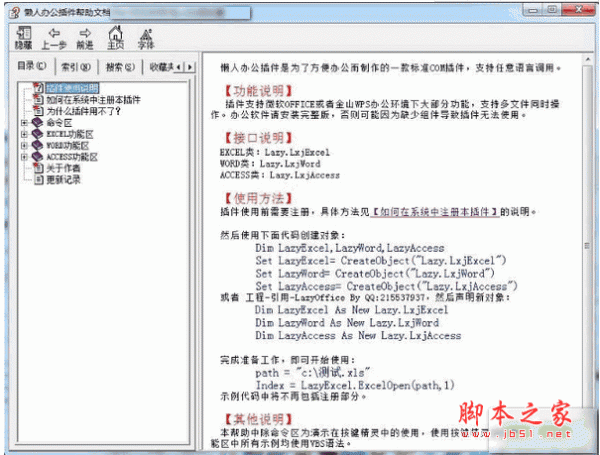
懒人办公插件使用方法
插件使用前需要注册,具体方法见上部分注册方法。
然后使用下面代码创建对象:
Dim LazyExcel,LazyWord,LazyAccess
Set LazyExcel= CreateObject("Lazy.LxjExcel")
Set LazyWord= CreateObject("Lazy.LxjWord")
Set LazyAccess= CreateObject("Lazy.LxjAccess")
或者 工程-引用-LazyOffice By QQ:215537937,然后声明新对象:
Dim LazyExcel As New Lazy.LxjExcel
Dim LazyWord As New Lazy.LxjWord
Dim LazyAccess As New Lazy.LxjAccess
完成准备工作,即可开始使用:
path = "c:\测试.xls"
Index = LazyExcel.ExcelOpen(path,1)
示例代码中将不再包括注册部分。
更新日志
2017.01.03 【v16.1106.0.13】
修复CallFunction命令BUG,增加了一个索引值参数,会影响此前版本的代码,请注意。