xtunnel端口映射工具 v1.0 中文免费安装版
软件大小:6.59MB
软件语言:简体中文
软件类别:应用工具
更新时间:2026-02-28 15:22:49
版本:v1.0 中文免费安装版
应用平台:Windows平台
- 软件介绍
- 软件截图
- 相关软件
- 相关阅读
- 下载地址
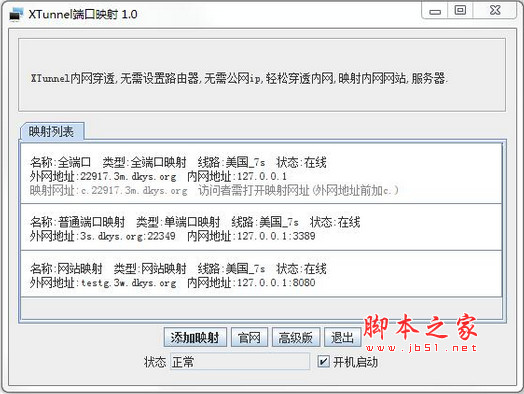
xtunnel端口映射工具 v1.0 中文免费安装版,是一款功能实用且操作简便的端口映射软件。它能轻松实现内外网端口映射,让用户在复杂网络环境下也能灵活访问服务。
我很喜欢它的快速映射功能。之前我在搭建本地网站时,因网络限制无法从外网访问。用了 xtunnel 后,通过快速映射功能,几分钟就完成端口设置,外网能顺利访问我的网站,极大提高了测试和展示效率。
XTunnel端口映射工具使用教程:
一、通用教程
首先选择合适的映射类型,已对常见的服务进行归类
1、采用单端口映射的应用(只监听一个端口的服务):sql,mysql,svn,3389,vnc,我的世界等
2、采用全端口映射的应用(监听多个端口的服务):ftp,行业软件,视频监控等
3、采用网站映射的应用(映射网站,80端口穿透):网站服务器,iis,apache,tomcat等。
对于办公,OA系统,行业软件等特殊的应用,如果用单端口映射和网站映射都无法成功的话,请用全端口映射,因为这些服务通常会监听多个端口,全端口映射可以保证多端口映射成功。
二、单端口映射
单端口映射适合映射只打开一个端口的服务,这里以3389远程桌面为例。假设内网电脑的IP为192.168.2.5。
1、首先要开启内网服务器的3389服务,并设置远程登录账号的密码
2、打开网络通,点添加映射
3、选择类型“单端口映射”,根据自己情况选择线路,输入映射名称,内网IP为192.168.2.15 ,内网端口为远程桌面的默认端口3389,设置如下:
4、添加完成后,选中刚才添加的映射,右键复制“外网地址”,用windows远程桌面登录该地址,成功连接。