
Win10高分屏适配工具 V1.0.2 绿色免费中文版
软件大小:956KB
软件语言:简体中文
软件类别:应用工具
更新时间:2026-02-28 15:49:06
版本:v1.0.2 绿色免费中文版
应用平台:Windows平台
- 软件介绍
- 软件截图
- 相关软件
- 相关阅读
- 下载地址
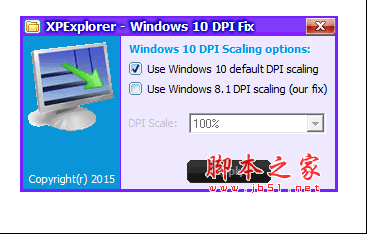
Win10高分屏适配工具 V1.0.2 绿色免费中文版,是一款专为解决Win10系统高分屏适配难题打造的精良软件。它无需安装,绿色安全,能快速精准地调整屏幕显示效果。我超喜欢它的智能缩放功能,以前在高分屏下,很多软件界面小得眼睛疼,用了这个工具,它能智能识别软件并合理缩放,瞬间解决了界面显示过小的问题,使用起来太舒服啦。
注意内容:
软件首次运行会在C:Program Files (x86)XPE Windows 10 DPI Fix(此为64位下系统目录,32位系统为Program Files文件夹)目录下面生成必要程序文件,并自动设置为开机启动(自动调整防止系统注册表跳回)。
如果你想要恢复到使用软件前的默认状态,只需要再次打开工具后,勾选“Use Windows 10 Default DPI Scaling”,确定后再直接重启后,删除掉系统里C:Program Files (x86)XPE Windows 10 DPI Fix文件目录。Win10 DPI修复工具 打开软件后,选择“Use Windows8.1 DPIscaling”,然后选择缩放级别125%。点击“Apply”应用,在弹出的提示窗口中点击“OK”。
注意:软件会在C:\Program Files(x86)\XPE Windows 10 DPI Fix(此为64位系统目录,32位系统为Program Files文件夹)目录下面生成程序文件,并自动设置为开机启动(因为需要自动调整)。如果新迷们想恢复默认,只需要打开工具后勾选“Use Windows 10 DefaultDPI Scaling”,点击“确定”,重启后删掉C:\Program Files(x86)\XPE Windows 10 DPI Fix目录即可。
第三方软件模糊
1、可以先软件中调节
右键点击原本显示模糊的应用程序快捷方式,选择“属性”;
点击“兼容性”,勾选“高DPI设置时禁用显示缩放”。点击“应用”并“确定”;
重启该应用程序确认显示模糊问题。
Win10默认设置问题,我这里连Office都模糊,这里写一下解决历程…
起初是一个个软件设置兼容性,禁止缩放,后来觉得太累,开始尝试
先在控制面板的显示里调了缩放,调回100%,倒是清晰了,但字太小,会瞎
再点开下面的“高级显示设置” -> “文本和其他项目大小调整的高级选项” ->“设置自定义缩放级别”
调整为125%,点确定,点应用。注销后重新打开,清晰,不瞎。
使用说明:
1、下载解压
2、打开后选择“Use Windows8.1 DPI scaling”,然后选一下你想要的缩放级别,点击下面的 Apply 应用,OK 确认,打完收工。
3、注销或者重启你的计算机就能看到效果了

相关软件
相关阅读
最新软件
猜您喜欢
-
 iPhone/iPad/iPod同步软件(Senuti)1.2.9
 -
 BusinessSkinForm VCL for Delphi XE511.15
 -
 Wallpaper Engine 原创歌曲Goddess动态壁纸 免费版
 -
 3dfx Voodoo3 1000(SGRAM)显卡最新BIOS2.15.05
 -
 SysTools MBOX Converter 破解补丁 v7.1 绿色版 附激活教程
 -
 简历制作器 for Android V1.0.0 安卓手机版
 -
 ASRock华擎Z77极限玩家3主板BIOS1.50 For Win
 -
 Epen 1.0 绿色版
 -
 ZD Soft Screen Recorder 10屏幕录制工具 v10.5.0 中文特别版









