页飞拼版折页软件(FlyingPages) v2.0 安装免费版
软件大小:26.4MB
软件语言:简体中文
软件类别:应用工具
更新时间:2026-02-28 19:03:32
版本:v2.0 安装免费版
应用平台:Windows平台
- 软件介绍
- 软件截图
- 相关软件
- 相关阅读
- 下载地址
页飞拼版折页软件(FlyingPages) v2.0 安装免费版,是一款强大且实用的拼版折页工具,能高效完成复杂的拼版折页任务。我特别喜欢它的智能排版功能,它能根据不同的纸张规格和折页方式,自动快速生成最佳排版方案。以前手工排版不仅耗时久,还容易出错,有了这个功能,大大节省了时间,提高了工作效率,让拼版折页变得轻松又准确。
软件特色
简单、直观、易上手。
支持PDF/XPS文件,是业界第一个支持微软XPS格式的拼版折页软件。
支持无线胶订、骑马订、锁线胶订、单联、多联、多联骑马订、连排、书单联、多合一,叠印等多种折页模式。
支持混拼作业,多个作业、PDF文件、Jpeg图像等混合拼版
支持用户自定义标记、文字标记(支持中文)、序列号标记、条形码标记。
支持多种常用的条形码标准,功能强大的条形码编辑器。
支持源文件页面缩放。例如A4的页面可以缩放打印到A5,或其他尺寸。A5页面也可以放大到A4打印。
可以将常用的作业设置保存为可以重复使用的拼版模式。
可以将常用的标记设置保存为可以重复使用的标记集。
支持热文件夹作业自动处理功能,可以监控指定的文件夹自动处理进入文件夹的源文件,显著提高处理效率
预设支持JDF标准的所有折页模板。
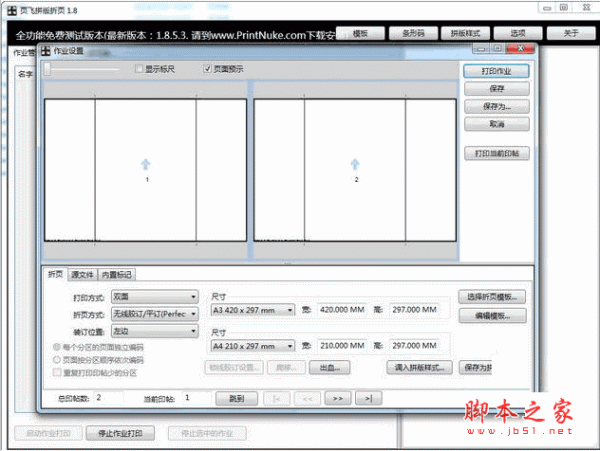
支持打印预示,确保输出作业的正确。
自动生成XML格式的作业统计信息。
高速PDF作业处理,很多几千页的文件10几秒钟之内便可完成折页处理和生成PDF文件。
Acrobat插件可以方便地在Acrobat中进行专业的拼版折页处理。
Acrobat插件还包括插入页面、分离文件、合并文件、单双页重排、分割页面、转换为图像、颠倒页面等功能。
安装教程
1、双击“setup.exe”开始安装
2、点击下一步出现协议,选择同意
3、设置软件安装目录,默认位置为“C:\Program Files (x86)\FlyingPages\FlyingPages 2.0\”
4、继续下一步即可开始安装了
主窗口界面
软件的主窗口包括了工具栏、作业管理器、热文件夹管理器和作业处理信息显示区。
页飞软件界面语言目前支持English、简体中文和繁体中文,以后的版本中会陆续支持更多的界面语言。在工具栏中选择语言版本后,软件会自动关闭并重新启动。如果没有自动重新启动,请手动点击桌面的页飞软件图标启动。
注:
从页飞2.0开始,独立的页飞简体中文版本安装程序只支持简体中文,不支持其他语言。
工具栏的“工具箱”中包括模板管理器、条形码管理器、拼版样式、尺寸管理器、全局序列号、主选项窗口、清除软件用户数据和PDF工具箱等。
“关于”窗口中包含了软件的版本信息、公司网站、用户支持网站和版权保护信息等。在“关于”窗口中还可以查看软件最新发布的版本。
作业管理器
作业管理器主要用于创建新作业、编辑作业、打印作业、启动和停止作业处理,还用于显示作业的状态、优先级、打印进度、打印时间等信息。
“创建单模板作业”用于创建只使用单个模板的拼版作业。
“创建多模板作业”用户创建使用多个模板的拼版作业,例如一本书的封面/封底、内容、和插页可以使用不同的折页模板。
“创建混拼作业”用于创建混拼作业,允许将多个模板作业,或者单独的PDF文件、图像文件混合拼在一个大版上。
“删除作业”按钮是将选中的作业从列表中删除。作业的磁盘文件并没有被删除。
“调入作业”按钮是打开一个磁盘文件作业。也可以用拖拉的方法从文件夹中直接将作业文件拖到页飞作业列表中。
“打印选中作业”按钮用于打印列表中选中的作业。
“停止选中的作业”按钮用于停止列表中选中的正在打印的作业。
“启动作业打印”和“停止作业打印”两个按钮用于启动和停止所有的作业打印。
热文件夹管理器
热文件夹管理窗口主要用于创建和编辑热文件夹,如下图。
热文件夹可以指定一个监控目录,预先设置拼版参数,然后软件会自动监控进入目录的源文件和包含源文件的文件夹,并对其自动进行拼版处理。
如何创建和编辑热文件夹将在本书后面的部分详细说明。
模板管理器
点击主窗口的“工具箱/模板管理器”按钮将打开模板管理器。模板管理器主要用于创建和编辑模板,如下图。如何创建和编辑模板将在本书后面的部分详细说明。
条形码管理器
点击主窗口的“工具箱/条形码管理器”按钮将打开条形码管理器。条形码管理器主要用于创建和编辑条形码,如下图。如何创建和编辑条形码将在本书后面的部分详细说明。
安装注意
1. 安装之前必须卸载旧的版本
2. 本软件不需要Acrobat也可以顺利安装和使用。如果安装有Acrobat,软件将自动安装Acrobat拼版插件。请安装之前必须关闭Acrobat,以便插件顺利安装。
更新说明
1.界面的风格变化。仿Windows8风格。
2.PDF预示功能改进,不会有预示图不显示的问题。
3.混拼作业增加了两个子作业间距设置的功能
4.改正了帖码专色不显示的问题
5.改正了编辑模板时手动加的帖码标记大小不起作用的问题。