亿图图示专家 for Linux版 8.7 中文版
软件大小:234MB
软件语言:简体中文
软件类别:应用工具
更新时间:2026-02-28 20:17:13
版本:
应用平台:Linux
- 软件介绍
- 软件截图
- 相关软件
- 相关阅读
- 下载地址
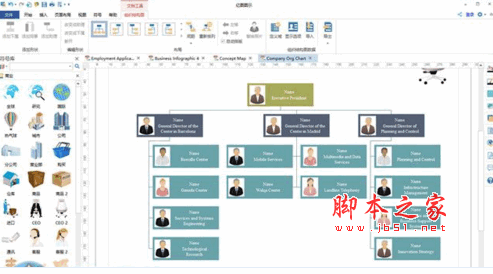
亿图图示专家 for Linux 版 8.7 中文版,是一款强大的绘图软件。它拥有海量模板,涵盖流程图、组织结构图等多种类型,能满足不同场景绘图需求。
我很喜欢它的智能对齐功能。之前我绘制复杂流程图时,图形位置难以精准对齐,画面显得杂乱。有了这个功能,只需一键操作,图形就能整齐排列,大大节省了时间,让绘图变得高效又美观。
功能介绍
轻松创建各类图形图表
使用现成的符号和模板创建流程图,组织结构图,网络图,工程电路图,思维导图,房屋平面图,信息图等等。多种多样的模板和强大的图库,提高您的工作效率,让您短时间就可以创建出各种高级图表。
支持导出到其他文件格式
亿图兼容很多文件格式,可以一键导出到PDF, Word, PPT, Excel, 图片, HTML, Visio等文件格式,方便您与他人进行分享。导出的文件仍然保留矢量格式。例如,您将绘制好的图保存成PPT文件后,打开PPT文件,里面的文本和图形还可以在PPT文档里继续进行编辑。
云端存储,协同作图
将文件储存至云端,方便安全。通过“团队云”多人协作绘图,避免文件传来传去,让您的办公更加方便和高效。
通过浏览器直接打开和分享文件
亿图在线查看器(Viewer)让您随时随地打开亿图文件,不需要下载和安装。不论在哪,只要有浏览器和网络就能查看您的作品,并一键分享到微信微博等社交媒体。
使用说明
亿图图示专家怎么插入图片到思维导图?
亿图图示专家作为一款功能非常强大的可视化绘图软件,不仅操作简单,还具有直观、友好的绘图界面。尤其是在使用亿图软件绘制思维导图时,可以通过形象生动的画面再附上文字解释说明,能让思维导图更加的充实、易懂。
那么问题来了,在亿图思维导图中该如何导入外部图片呢?接下来,就跟着小编一起来看看具体是如何操作的吧!
第一步:新建“思维导图”,选择所需的模板或例子;
第二步:选中需要添加图片的图形,并点击“思维导图”栏上的“插入图片”,这样插入的图片就会和形状紧贴在一起;
第三步:选择图片,点击“打开”即可;
第四步:点击图片,被选中的图片四周会出现几个蓝色的小方框,只需轻轻拖动那几个小方框,就可以调整图片的大小了,如果需要等比缩放,拖住对角的四个小方框即可。