开票快车(快速开票软件) v2.0.023 官方安装免费版
软件大小:16.8MB
软件语言:简体中文
软件类别:应用工具
更新时间:2026-02-28 22:29:18
版本:v2.0.023 官方安装免费版
应用平台:Windows平台
- 软件介绍
- 软件截图
- 相关软件
- 相关阅读
- 下载地址
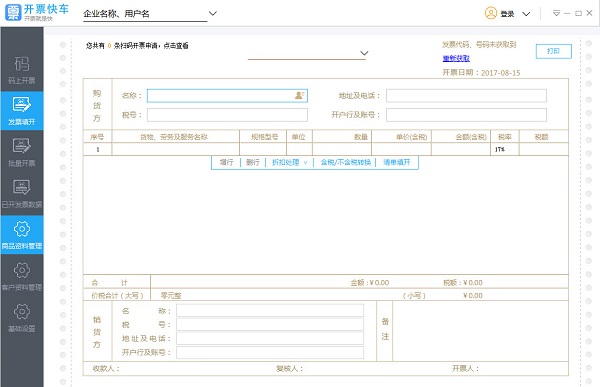
开票快车是一款快速开票软件,它以高效便捷的开票功能著称,免费使用且官方正版有保障。我特别喜欢它的智能信息识别功能,之前开票时经常要手动输入大量内容,不仅易出错还特别耗时。用了开票快车后,它能快速准确识别客户信息、商品信息等,直接导入开票系统,大大提高了开票效率,减少了错误率,让开票工作轻松又省心。
功能介绍
支持EXCEL文件批量开票
兼容各种自定义EXCEL数据表格,一键导入,批量开具,省时、省力、省心
涵盖“开票精灵”扫码开票功能,同样适应生活服务业。
使用方法
单个赋码税收分类编码如何设置?
在“商品资料管理”中对商品进行添加或修改时,在“商品资料编辑”界面的“涉税信息”中;
批量赋码税收分类编码如何设置?
选中需要批量赋码的商品,点击“批量赋码”按钮,选择1个商品与服务税收分类编码,点击“确定”即可。
自动赋码税收分类编码如何设置?
直接点击“自动赋码”按钮,开票快车会根据商品名称去匹配商品与服务税收分类编码名称、关键字,若找到完全相同的,则自动建立对应关系;否则自动赋码失败。需单个赋码或批量赋码来解决。
怎么打印柜台二维码?
1.点击左侧“码上开票”菜单;
2.点击“直接打印”或“保存为图片”即可。
怎么查看顾客提交的开票申请,快速开具发票?
1.点击左侧菜单“发票填开”
2.在界面左上角点击“点击查看”
3.可查看顾客提交的开票申请
4.双击开票申请记录可将开票信息等带回填开界面,核对无误后点击“打印”即可开具发票。
软件截图