OneNote修复工具(Recovery Toolbox for OneNote) v2.2.1.0 官方多语安装版
软件大小:3.2MB
软件语言:简体中文
软件类别:应用工具
更新时间:2026-03-01 00:09:13
版本:very Toolbox for OneNote) v2.2.1.0 官方多语安装版
应用平台:Windows平台
- 软件介绍
- 软件截图
- 相关软件
- 相关阅读
- 下载地址
OneNote修复工具(Recovery Toolbox for OneNote) v2.2.1.0官方多语安装版,是一款能高效修复OneNote文件的实用软件。它支持多语言,适用性广泛。我很喜欢它的深度扫描功能,之前我有个重要的OneNote笔记文件损坏打不开,用它进行深度扫描后,文件里的内容被完整恢复。这就帮我解决了文件损坏丢失重要信息的难题,让我不再为数据丢失而担忧。
主要特性
1、可修复所有OneNote版本文件
2、可以将提取的数据保存为独立文件
3、无需安装Microsoft OneNote
4、拥有简单易用的操作界面
使用方法
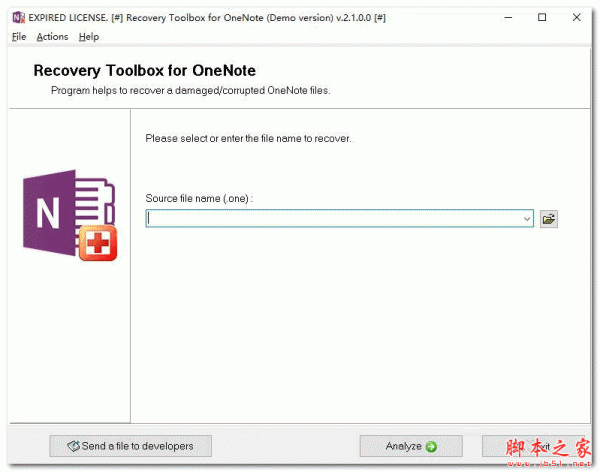
1、选择损坏的文件
您应该在恢复的第一步中选择源文件。实现这一目标有三种方法:
输入损坏的OneNote文件的名称及其在页面中心区域中的路径。
打开“标准选择文件”对话框,单击“文件名输入”字段右侧的按钮。
通过单击文件名输入字段末尾的按钮,从下拉列表中选择先前恢复的文件。
一旦选择了损坏的OneNote文件,请单击“分析”按钮进行下一步。程序将要求您确认恢复过程的开始。
2、分析损坏的OneNote文件并提取其文件
这个恢复步骤是完全自动的。OneNote的恢复工具箱将扫描文件的结构并检测文件中存储的数据。然后,程序将显示程序可以保存的图像和文件的列表,并显示恢复的文件的数量和大小。然后,您应该选择要保存的文件,这些文件可以手动完成,也可以使用上下文菜单。上下文菜单可以用来选择所有文件或清除所有文件的选择。单击下一步按钮继续进行。
3、保存恢复记录
此时您需要指定输出文件夹的名称和位置,用于保存已恢复数据快照。指定方式与指定受损文件的文件名相似,可以从三种方式中任选一种(见上文)。请注意演示版不能保存已恢复文件。要取消该限制,请购买完整版程序。
一旦文件恢复并保存至指定的目标文件夹, Recovery Toolbox for OneNote 就会显示一个摘要屏幕,上面会有恢复过程的详细信息。现在您可以单击 Exit (退出) 按钮退出程序,或使用 Back (返回) 按钮返回文件选择步骤。
您现在即可打开指定的输出文件夹,查看文件。

-
OneNote修复工具(Recovery Toolbox for OneNote) v2.2.1.0 官方多语安装版下载地址