gui design studio v4.1.109.0 中文汉化特别版(附注册机+汉化包)
软件大小:15.4MB
软件语言:简体中文
软件类别:应用工具
更新时间:2026-03-01 01:15:47
版本:v4.1.109.0 中文汉化特别版(附注册机+汉化包)
应用平台:Windows平台
- 软件介绍
- 软件截图
- 相关软件
- 相关阅读
- 下载地址
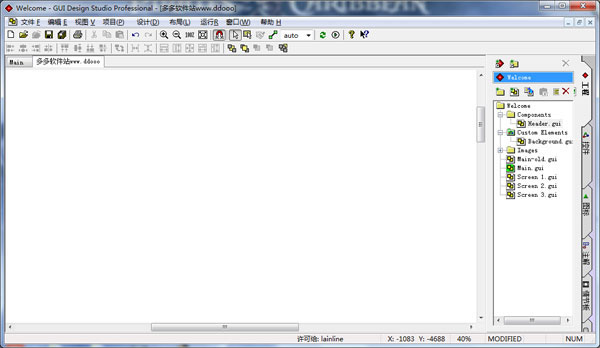
Gui Design Studio v4.1.109.0 中文汉化特别版是一款强大的图形用户界面设计软件。它亮点颇多,支持多种平台,操作简便且功能丰富。我特别喜欢它的实时预览功能,在设计界面时,能随时看到设计效果。以往设计界面,要完成一部分再去测试查看效果,效率很低,而这个功能让我能及时调整,大大缩短了设计周期,让设计工作更高效。
在画基于web形态的原型时,大多数用户可能会选择Axure RP,通过它们能够更方便快速的将界面设计出来,但对于客户端软件来讲,Axure RP却不是首选。gui designstudio拥有快速设计的功能,将思路以可视化的方式表现出来,并且可以与客户进行想法上的交流,从而在设计想法方面,更为广阔。拥有多达120余种设计元素,让用户在设计的同时具有多样化的选择,从而设计出更独特的界面。
汉化步骤
1、下载并解压,双击主程序进行安装,安装完毕后不要打开程序
gui design studio汉化包下载地址:点击下载
2、将汉化文件中的“GUIDesignStudio”覆盖到软件目录当中运行
3、即可汉化成功
4、软件安装完成后就已经自动破解,无需任何繁琐操作
gui design studio注册机下载地址:点击下载
gui design studio版面介绍
1、工程面板
使用工程面板可以访问工程所有设计文档和图片文件。在这里你可以快速做如下事情:
(1)创建新的工程目录来组织文件。
(2)创建新的设计文档。
(3)复制已有的设计文档。
(4)从剪贴板上粘贴图片生成图片文件。
(5)加入其它工程和文件夹的链接,以访问它们的所有设计文档和图片文件。特别适用于使 用库工程的公共组件或使用存在别处图片的情况。
(6)当你选择了列表中的工程或文件夹时候,其对应的文件树将出现在下方。
(7)双击设计文件打开它,或者拖拽它将其添加到打开的设计文档中。
(8)使用鼠标右键拖拽添加组件缩略图。
(9)双击或拖拽图片文件,将其添加到打开的设计文档中。
2、元素面板
元素面板提供所有可以用于创建应用程序GUI的窗体和控件。元素被分成若干类别。当从列表中选择某一类别时候,该类别的元素将出现在下面的窗口中。每个元素都是十分典型的,并且为了方便使用,一些类别中包含了同一个元素的不同变形形式。在这里你可以快速做如下事情:
(1)双击或拖拽元素,可以将元素添加到打开的设计文档中。
(2)在设计文档中,双击元素编辑它的属性。
3、图标面板
使用图标面板,可以访问公共的、主工程中的、以及其它在通过工程面板链接添加的工程或目录中的图标。公共图标按类别存放着,可以创建新的类别目录来存放新的图标。
当从列表中选择某一类别时,该类别的图标将出现在下面的窗口中,可以通过大小、颜色深度来过滤这些图标。此外,还可以通过外部编辑器创建新的图标或编辑已经存在的图标。
4、注释面板
5、故事板面板
故事板面板提供用于构建设计文档中控制流程的元素来实现一个模拟原型。故事板元素通常显示在其它设计元素的上方。
6、备注面板
备注面板提供记录关联设计文档和它上面的元素的笔记摘要,可用于提供弹出注释和生成详细说明规格文档。和其它面板不一样的是,备注面板的内容会随着当前活动的设计文档而变化。
软件特色
1、自带流程控制和命令促发判断。
2、多达120余种可用的内置设计元素,使用标准的Windows控件,Web元素以及其他的泛型元素创建窗体。
3、以不同的视图风格查看设计,允许您无需修改设计即可改变演示效果。
4、用法的超链接,直接以建立元素与元素之间的关联的方式来自动化的创建动作流程。
5、在不需要编写任何代码或脚本的情况下,使用标准元素绘制个性化的屏幕、窗口及控件,快速创建演示原型,并将它们整合展示操作工作流程然后运行模拟程序以测试设计。
6、提供的了大部分C/S、B/S组件的示意图,可组合使用。
7、精确的图标、窗体定位,可以具体到每一个Px
8、提供丰富的配色方案,在菜单参数选择里面选择颜色配置,然后所有的界面都可以一起换装。
9、支持模拟器模拟界面效果,同时也可以支持鼠标的点击,及屏幕的跳转。
10、实现多工程间互用串联设计以创建动态原型。