Image2Lcd(图片转换LCD工具) v3.2 中文安装特别版(附注册码)
软件大小:734KB
软件语言:简体中文
软件类别:应用工具
更新时间:2026-03-01 02:10:41
版本:v3.2 中文安装特别版(附注册码)
应用平台:Windows平台
- 软件介绍
- 软件截图
- 相关软件
- 相关阅读
- 下载地址
Image2Lcd是一款强大的图片转换LCD工具特别版,能快速将各类图片转换为适合LCD屏幕显示的格式,支持多种模式,满足多样需求。我很喜欢它的自定义参数功能。之前我在做一个特殊尺寸LCD屏的展示项目,普通软件转换后的图片显示效果差。用它就能自己调整分辨率、颜色位数等参数,精准转换出适配该屏幕的图片,轻松解决了我的大难题。
软件特色
支持所有的点阵LCD所需要的特殊显示数据格式。
可视调节输出图像效果。
256色模式下支持用户调色板(TIFF格式)。
支持4096色图像输出。
以二进制类型和c语言数组类型(文本)两种方式保存数据,方便单片机开发者的不同需要。
保存的数据支持LSB First/MSB First(很多单片机系统WORD高低字节排列与PC相反)。
可以保存图像为指定颜色数的BMP格式图像。
即时图示当前设置的数据格式。
使用方法
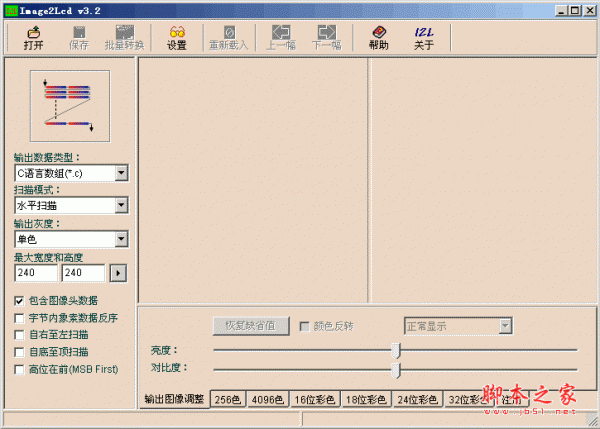
Image2Lcd窗口包含工具条、图像设置区、图像显示区、图像调整区、状态条。
工具条:
工具条包含有按钮:打开、保存、设置、重新载入、上一幅、下一幅、帮助、关于。
打开:打开图像文件作为输入图像。
保存:以当前设置的格式保存输出图像数据。
设置:启动设置对话框。
重新载入:重新打开输入图像,并按照当前设置转换成输出图像。
上一幅:打开当前图像所在目录中的上一幅图像。
下一幅:打开当前图像所在目录中的下一幅图像。
帮助:启动帮助文档。
关于:启动关于对话框。
图像设置区:
设置区包含一组用来设置输出图像格式的控件,在顶部的方框中图像是当前设置的图像数据格式的图解说明。详细说明见设置输出图像格式。
图像显示区:
图像显示区分为左右两个部分,左边的部分显示输入图像,右边的部分显示输出图像,输出图像是由输入图像按照当前设置的数据格式转变得到显示数据并显示。如果输入图像超过用户设置的最大宽度或最大高度。输入图像将被比例缩小到最大宽度和最大高度之内。
图像调整区:
图像调整区有页面:输出图像调整、256色、16位彩色、18位彩色、24位彩色、32位彩色,在未注册状态下还有页面:注册。
输出图像调整:调整输出图像的显示效果。
256色:设置256色下的调色板。
4096色:设置4096色下的RGB颜色排列。
16位彩色:设置16位彩色下的RGB颜色排列。
18位彩色:设置18位彩色下的RGB颜色排列。
24位彩色:设置24位彩色下的RGB颜色排列。
32位彩色:设置32位彩色下的RGB颜色排列。
注册:注册Image2Lcd软件。
状态条:
状态条显示输入图像和输出图像的信息,左边部分显示输入图像名和原始图片的宽度和高度,右边部分显示输出图像的宽度和高度。