西门子STEP 7 v5.6授权工具 中文绿色免费版
软件大小:957KB
软件语言:简体中文
软件类别:应用工具
更新时间:2026-03-01 02:21:13
版本:v5.6授权工具 中文绿色免费版
应用平台:Windows平台
- 软件介绍
- 软件截图
- 相关软件
- 相关阅读
- 下载地址
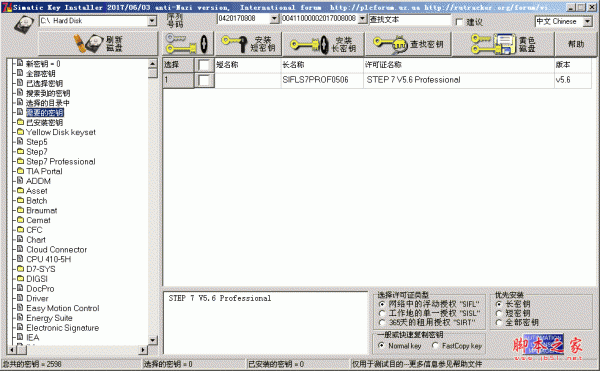
西门子STEP 7 v5.6授权工具中文绿色免费版,专为西门子编程打造,无需复杂安装,绿色免费使用,能快速解决授权问题。我超喜欢它的一键授权功能,以前使用相关软件时,授权步骤复杂又耗时,还容易出错,导致软件无法正常使用。有了这个工具,只需一键操作,就能快速完成授权,大大节省了时间和精力,让编程工作更高效。
西门子STEP 7 v5.6授权工具使用步骤图
使用教程
1、安装好STEP7之后会出现三个图标,如下图所示
2、SIMATIC Manager就是STEP7编程界面,如下图所示,打开后,大家会看到软件自动弹处一个对话框,这个对话框就是工程建立的提示,一般可以通过此方法建立一个新工程。
3、点击NEXT,出现如下图,此时需要CPU name需要选择与其对应S7-300/S7-400 PLC的CPU型号一样。MPI不需要改变。
4、点击NEXT,出现如图,其中Blocks下拉框中,可以选择OB块,根据需要选择OB1以及OB100,通常只需要用到OB1。而Blocks下拉框下面是编程语言的选择,此时需要注意,我在这里选择的是梯形图语言也就是LAD,根据自己需要选择语言。
5、点击NEXT,然后FINISH,一个新的工程项目就成功建立了。出现如下工程界面。
6、根据编程需要首先,是“硬件组态”,点击SIMATIC 300 Station,右边对话框中双击Hardware,就可以进行硬件组态了。
7、硬件组态需要根据用到的PLC进行组态的。根据PLC所有模块的型号和排列顺序,在硬件组态对话框的右边进行各个模块的添加。组态完成之后,点击确定~~~注意:若只是进行仿真,可以跳过硬件组态这一步骤。
8、然后需要进行“地址分配表”的设定。点开S7 Program---双击Symbols
9、弹处地址分配表,此表主要是对编程地址和名称的定义。如图,我定义了一个输入I 1.0,和一个输出Q 4.0,并且定义了名称。当所有地址分配好之后,保存,并退出。
10、此时选择Blocks---双击OB1块,打开LAD编程界面。
11、编程界面中,左边是各个功能块和开关符号的添加、以及新网络的添加。根据自己的需要可以进行各种程序的编程。需要注意的是:若程序有错误,保存OB块时会提醒,编程对话框也会在下面提示;第二,OB100仅仅能实现扫描功能,若不需要可以不添加。