MiKTeX(LaTex排版软件) v2.9.6361 官方免费安装版 64位
软件大小:191MB
软件语言:简体中文
软件类别:应用工具
更新时间:2026-03-01 07:11:46
版本:v2.9.6361 官方免费安装版 64位
应用平台:Windows平台
- 软件介绍
- 软件截图
- 相关软件
- 相关阅读
- 下载地址
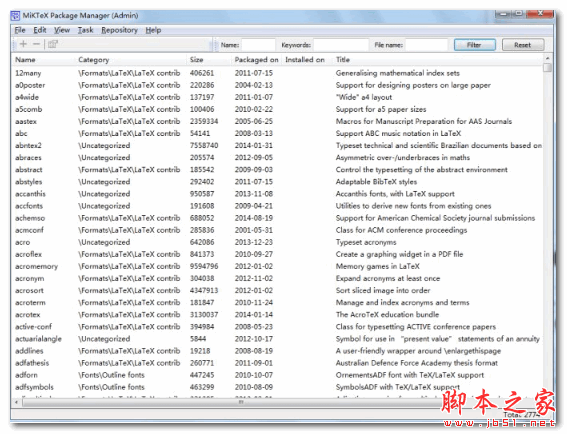
MiKTeX这款LaTeX排版软件是学术和专业排版人士的得力助手,它具有强大而灵活的排版功能,能轻松应对复杂的文档格式。我特别喜欢它的自动包管理功能。在以往排版时,常常会因为缺少某些宏包而导致文档无法正常编译,十分麻烦。而MiKTeX的自动包管理功能,在检测到缺少宏包时,能自动联网下载安装,快速解决问题,大大提高了排版效率。它的官方免费安装版用起来十分省心。
MiKTeX使用说明
1、完成上述安装以后,先运行WinEdt编辑*.tex文件。然后点击LaTex图标进行编译,编译通过后生成*.dvi文件,点击dvi—>pdf图标即可生成*.pdf,点击dvi—>ps图标即可生成*.ps。
2、插入数学公式Equation:可参看LaTeX2e 用户手册chap5数学公式.pdf,LaTeX中数学公式的编排.pdf等;
3、插入图片Figure:可参看LaTeX2e 用户手册chap6图形.pdf,LaTeX 插图指南Graphics3.pdf等。
关于Matlab编程生成图像与使用Visio, Word画图的插入问题,要插入这几种方法生成的图像,首先要转为LaTex可以插入的*.eps文件类型。转换方法如下:
1、Matlab编程生成的图像:执行File—>Export,在弹出的对话框中,保存类型选择EPS files (*.eps),选择保存位置,填写文件名保存即可。
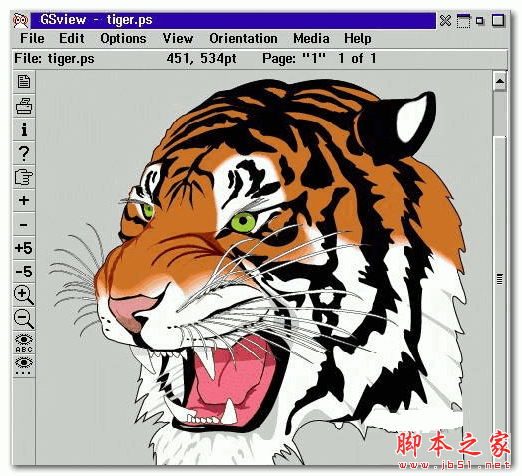
2、使用Visio画的图:执行文件—>打印,弹出打印设置对话框,打印机名称选择Adobe PDF,并且将打印到文件划勾,确定,弹出对话框,保存类型默认为所有文件All files (*.*),选择保存位置,填写文件名(*.ps)先保存成*.ps文件,然后用GhostView打开该文件,执行File—>PS to EPS,弹出对话框,保存类型默认为所有文件EPS Files (*.eps),选择保存位置,填写文件名(*.eps)保存即可。
3、使用Word画的图:执行文件—>打印,弹出打印设置对话框,打印机名称选择Adobe PDF,并且将打印到文件划勾。然后进入打印机属性,在Adobe PDF设置中,“不要发送字体到Adobe PDF”一项不划勾,确定,返回打印设置对话框,确定。选择保存类型为所有文件All Files (*.*),选择保存位置,填写文件名(*.ps)先保存成*.ps文件,以后的步骤同2。(然后用GhostView打开该文件,执行File—>PS to EPS,弹出对话框,保存类型默认为所有文件EPS Files (*.eps),选择保存位置,填写文件名(*.eps)保存即可。)