PhotoSEAM(照片无缝拼接) v1.0 免费汉化安装版
软件大小:6.27MB
软件语言:简体中文
软件类别:应用工具
更新时间:2026-03-01 07:26:38
版本:v1.0 免费汉化安装版
应用平台:Windows平台
- 软件介绍
- 软件截图
- 相关软件
- 相关阅读
- 下载地址
PhotoSEAM v1.0 免费汉化安装版是一款强大的照片无缝拼接软件。它最大的亮点就是能轻松实现照片的无缝拼接,效果自然逼真。我超喜欢它的智能匹配功能,之前我拍摄了一组风景照,想拼接成全景图,但各照片间角度、色彩等有差异。用这个功能,软件能自动调整参数,让拼接过渡自然,轻松解决了我拼接不自然的问题,非常实用。
PhotoSEAM软件功能特色
1、适用于制作平铺背景和制图
2、可直接从相片中抓取区域图像制作出无缝处理
3、可用于去除相片上的景物
4、可制作平铺图像纹理、无缝拼接融合图片
5、可添加多种自然、艺术及3D效果,如普通绳索、3D管道、粗绳等等
6、可添加多想效果图像,如花、树叶、脚印等
7、可添加多种特效,如艺术、颜色、模糊、杂色、风格等等
PhotoSEAM使用教程
1. 启动软件
2. 打开一张要处理的图片,选择主菜单“文件→打开”,左边图片上有一个黑框,可以用鼠标移动它,选择想要编辑的部分。
3. 如果觉得原图尺寸不合适,拉动尺寸百分比的滑动条,可以调整右侧第一项长宽的数值,下边还有锐利的选项,很方便哦~
4. 调整平铺尺寸,左边的黑框就跟着改变
5. 调整好了,点击下一步 单击“下一步”进入新窗口,对纹理做进一步设置。在这里我们可进行“平铺尺寸修正”、“平铺高宽比修正”、“螺距修正”设置和使用“特殊效果”等一系列操作,如果你感觉繁琐的话,不妨把光标移到预览窗里,按住鼠标左键上下左右拖拉,怎么样?也能达到调整的目的吧?在图2的“特殊效果”选项下的几种设置,一般用在抽象化纹理创作上,它可以产生许多奇妙多彩的对称几何效果,可自行尝试一下。
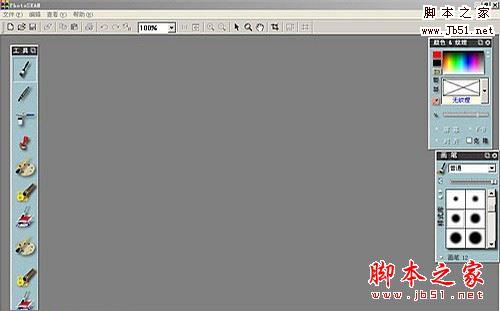
6. 选择左边工具栏的[边框交叉克隆],右边的画笔面板可调整画笔大小和深浅
在画布黑框四周涂抹,达到完全拼接的效果,试试看哦。
7. 完成喽,点击保存,完成无缝拼接的小图片。