Ulead COOL 3D Production Studio(3d动画设计工具) v1.0.1 绿色免费中文版
软件大小:15.0MB
软件语言:繁体中文
软件类别:应用工具
更新时间:2026-03-01 07:34:40
版本:v1.0.1 绿色免费中文版
应用平台:Windows平台
- 软件介绍
- 软件截图
- 相关软件
- 相关阅读
- 下载地址
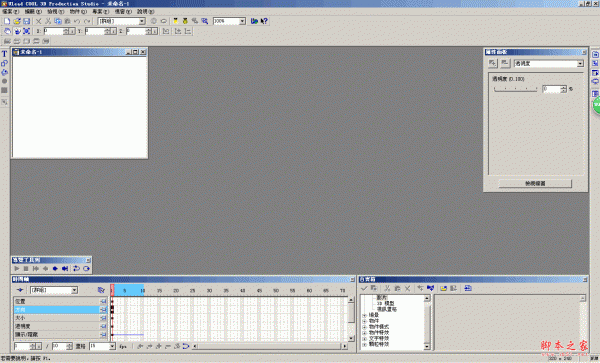
Ulead COOL 3D Production Studio v1.0.1绿色免费中文版,是一款强大的3D动画设计工具,能轻松创建出极具创意的3D动画。我特别喜欢它的模板丰富功能,海量精美模板涵盖各种风格,无需复杂操作,直接套用模板就能快速生成3D动画。之前我急需为一个活动制作3D宣传动画,时间紧迫,用它套用模板很快就完成了,效果还特别好,帮我解决了燃眉之急。
主要特色
1、继承了友立软件一贯的功能强大和易于操作的特点,为使用者提供了丰富的模板和插件,直接套用就可以做出丰富多彩而且非常专业的三维动画效果来,对于网页、视频和平面设计的爱好者来说ulead COOL 3D更是一个不可多得的"利器"。
2、视频爱好者在制作VCD/DVD作品时,运用ulead COOL 3D可以在片头和片尾加入精彩的三维动态效果,对于网页设计者,ulead COOL 3D可以帮助他们轻松地制作动态按钮,动态文字和其他各种三维部件,对于平面设计爱好者,ulead COOL 3D在为图形和文字标题增加三维效果的方面也是具有非常强大的功能。
使用说明
文件-->创建视频文件-->对话框中的“选项”-->AVI-->压缩,一般认为要压缩成高清应选择H264压缩器,当然,其它的压缩器也是可以的,如DivX。
基础教程
步骤1:插入文字
我们要做的第一件事是决定要使用的文字。在本例中,我们使用了两个文字块:"COOL" 和 "3D"。
有三个方法可以打开「插入文字」对话框:
单击「编辑:插入文字」
按 F3
单击「标准工具栏」上的「插入文字」按钮。
您打开这个对话框了吗?好。在这个例子中,我们将使用 Comic Sans MS 字体;24 点;全部大写。设置好后,在框中输入"COOL",并单击「确定」。单词"COOL"就出现在文档中。现在重复该操作,这次输入"3D"。如图所示:
提醒您:请查看标准工具栏上的「选择对象」框,其中包含三个选项:(组合)、COOL 和 3D。
步骤2:添加色彩
这部分很简单。您肯定能坚持看完这几行:
从「选择对象」框中选取 "COOL"(或在文档中单击该单词。)
在「百宝箱」中选取「光线与色彩」选项(左下方)。提示:在「对象样式」之下。如果「百宝箱」未显示,请单击「查看:百宝箱」。
「调整」框中应该显示「表面」。单击该框右边、上方显示「色彩」的方框,将打开调色板。
您此时可以在基本颜色中选择紫色,或在色彩框中拖动十字,选择喜爱的颜色。单击「确定」。
现在让我们将色彩添加到"3D":
从「选择对象」框中选取 "3D"。
重复步骤 2 到 4,但不用紫色,而选择 蓝色。
步骤3:添加动画
是的,只需要一会儿。首先我们要确定"COOL"的位置,使"3D"可以围绕着它旋转(现在,它们的位置相同。):
从「选择对象」框中选取 "COOL"。
单击「标准工具栏」上的「移动对象」工具(上面有一只手的)。
提醒您:按下鼠标左键在文档中拖动对象,可以使它沿 X 轴和 Y 轴移动(左右、上下)。按下鼠标右键并拖动,可以使它沿 Z 轴移动(前后),向上拖动使它向后,向下拖动使它向前。
现在您知道怎么做了。将"COOL"将后移动,知道 Z 位置框中的值为 100。
动画将从这里开始:
从「选择对象」框中选取"3D"。
选取「百宝箱」中的「动画」(几个效果将显示在百宝箱的右边)。
选取当中的一个。
双击它。
这样就可以将该动作应用到您的动画上,但要预览的话,您必须单击动画工具栏上的「播放」按钮。结果如图所示:
与此不同的是,按「播放」,它仅执行一次。而按下「动画工具栏」上的「循环」工具的话,它将重复执行。

-
Ulead COOL 3D Production Studio(3d动画设计工具) v1.0.1 绿色免费中文版下载地址