
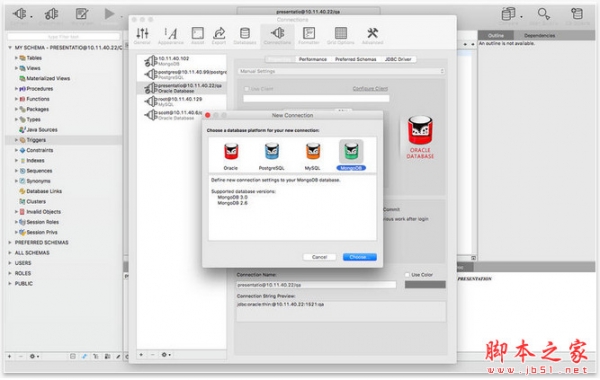
Toad Mac for Oracle v2.4.3 最新苹果电脑版(附使用教程) 解决提示过期问题
软件大小:210MB
软件语言:英文软件
软件类别:应用工具
更新时间:2026-03-01 08:36:35
版本:v2.4.3 最新苹果电脑版(附使用教程) 解决提示过期问题
应用平台:Mac平台
- 软件介绍
- 软件截图
- 相关软件
- 相关阅读
- 下载地址
Toad Mac for Oracle v2.4.3 是专为苹果电脑打造的强大数据库管理工具,它能高效处理 Oracle 数据库。其亮点在于操作简便且功能丰富。我超喜欢它的过期提示解决功能,以往使用数据库软件常遇到提示过期问题,影响工作进度。而这款软件直接解决了该问题,让我无需担心过期提示的干扰,能专注于数据库的管理和操作,大大提升了工作效率。
软件介绍:
在Oracle应用程序的开发过程中,访问数据库对象和编写SQL程序是一件乏味且耗费时间的工作,对数据库进行日常管理也是需要很多SQL脚本才能完成的。Quest Software为此提供了高效的Oracle应用开发工具-Toad。它最大的特点就是简单易用,访问速度快。使用Toad,我们可以通过一个图形化的用户界面快速访问数据库,完成复杂的SQL和PL/SQL代码编辑和测试工作。Toad由Oracle开发专家专门为开发人员而设计,是一个功能强大、结构紧凑的专业化PL/SQL开发环境。
再介绍这款在Mac上管理MongoDB的图形化管理工具——Toad Mac Edition的使用教程。
Toad Mac Edition是戴尔公司的一款数据库图形化管理工具,可以管理Oracle、PostgreSQL、MySQL和MongoDB数据库,完全免费。
使用教程:
1.下载本站提供的软件,在结果页点击安装那个蛤蟆图标的软件,整个安装过程完全傻瓜化,毫无难度,这里就不截图说明了:
2.安装好后运行该程序:
3.点击左上角那个数据库连接按钮:
4.选择MongoDB:
5.给数据库连接取一个名称,如:MongoDB,其他选项可以保持默认即可:
6.在“DATABASES MONGODB”上用鼠标右键创建一个数据库:
7.给数据库取个名称,我这里以"趣购"(www.buyinplay.com)的项目为例,取名为”buyinplay":
8.现在就成功地创建了一个MongoDB数据库:
9.我们尝试用一个插入数据的方式新建一个user表,输入并选中如下指令,然后点击"Execute"之行按钮:
usebuyinplay;
db.user.save({name:"Mac.Manon",age:18});
10.下面显示已经有一条记录成功插入数据库了(同时也自动创建了一个user表):
11.输入并选中"db.user.find();”,点击“Execute”按钮仅执行这句指令,在下面就能看到查询出了前面添加的那条记录::
12.切换到JSON选项卡,可以看Json格式的执行结果:
13.Toad的简单使用方法先介绍到这里,退出Toad前建议点击关闭连接:

-
Toad Mac for Oracle v2.4.3 最新苹果电脑版(附使用教程) 解决提示过期问题下载地址
相关软件
相关阅读
最新软件

猜您喜欢
-
 Adobe Photoshop 2022 v23.1.1 ACR14.2 中文绿色精简破解版
 -
 Sonos(音乐控制器)V5.4 官方多语言安装版
 -
 不夜星球(沉浸式语音社交软件) v1.0.0.0 免费安装版
 -
 麻豆生活(记录) for Android v1.0.0 安卓版
 -
 D3DCompiler_33.dll下载 9.18.904.15 官方版
 -
 MIUI米柚 HTC butterfly dna刷机包V5合作版增量包4.4.18_4.4.25
 -
 技嘉GA-H67MA-UD2H(rev.1.1)主板BIOSF8
 -
 Zoner Photo Studio 19.1806.2.72 官方版
 -
 爱普生L485/L385/L383/L380清零软件 v1.0 绿色免费版









