
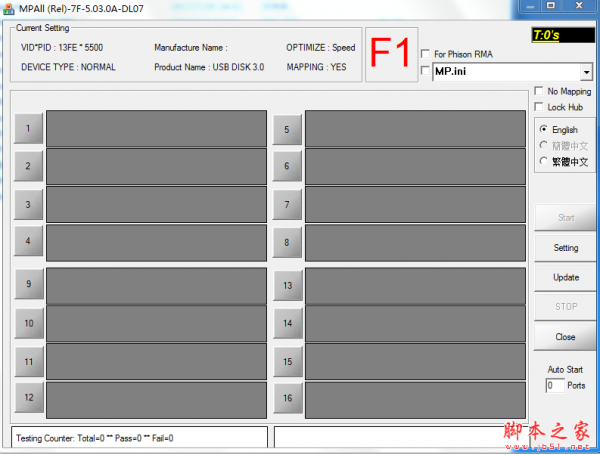
群联MPALL(Rel) 7F V5.03.0A-DL07量产工具 PS2251-07(PS2307)
软件大小:1.5MB
软件语言:简体中文
软件类别:应用工具
更新时间:2026-03-01 08:52:49
版本:v5.03.0A-DL07量产工具 PS2251-07(PS2307)
应用平台:Windows平台
- 软件介绍
- 软件截图
- 相关软件
- 相关阅读
- 下载地址
群联MPALL(Rel) 7F V5.03.0A - DL07量产工具PS2251 - 07(PS2307),是一款强大的存储设备量产工具。它能对特定型号的U盘、存储卡等进行格式化、分区等操作,兼容性良好,且操作较为简便。我特别喜欢它的分区功能,之前我的U盘空间利用不合理,使用该工具的分区功能后,能灵活划分不同大小的分区,满足了我不同类型文件分类存储的需求,非常实用。
步骤
第一步:插入U盘
第二步:打开量产工具目录里的GetInfo v3.10.7.6程序
第三步: 输入U盘盘符查看U盘信息
1、选择U盘盘符,图示是G盘
2、点击Read读取信息
3、读取后把这个界面得到的U盘信息截图保存,我们这里主要用到主控的型号,可以看到是PS2251-07
第四步:打开量产工具目录里的MPALL_F1_7F00_DL07_v503_0A主程序
第五步:如图
1、点击Setting
2、选择Advance Setting和Load Last Setting这两个选项后点击OK
然后出现下面的设置界面
第六步:如图
1、选择USB接口类型,U盘本身是USB3.0的U盘所以要选USB3.0
2、选择主控型号,这里就要用到之前GetInfo检测出的PS2251-07,选择即可
3、Host Port这里选2.0是因为我们量产的时候把U盘插到USB2.0的接口上
选择量产工具目录里.BIN扩展名的固件:注意群联固件选择方法,下载对应的固件
第七步:如图,一个是Burner File,要选BN开头的文件
第八步:如图,另一个是Firmware File,要选FW开头的文件
第九步:如图
选好后点击量产设置第三项Partition Setting,磁盘数量选择1个分区、模式3,下面分区要选择Removable Disk是可移动磁盘的意思。如果选成了Fixed Disk则会量产成固定磁盘,可能会出现以后不能再次量产的问题
第十步:设置完成后请点击保存,然后关闭此页面
第十一步:进入测试界面进行测试,直接点击Update,出现U盘的信息后点击Start开始量产
完成:当显示框变成绿色的时候就表示量产成功了。量产成功后关闭量产工具,重新拔出U盘然后再插上就能正常使用U盘了,这时候的U盘跟出厂的时候一样了,祝大家量产成功。

-
群联MPALL(Rel) 7F V5.03.0A-DL07量产工具 PS2251-07(PS2307)下载地址
相关软件
相关阅读
最新软件
猜您喜欢
-
 UC浏览器HDv17.2.1.1352
 -
 Tape(兴趣交友社区) for Android v1.4.2.449 安卓版
 -
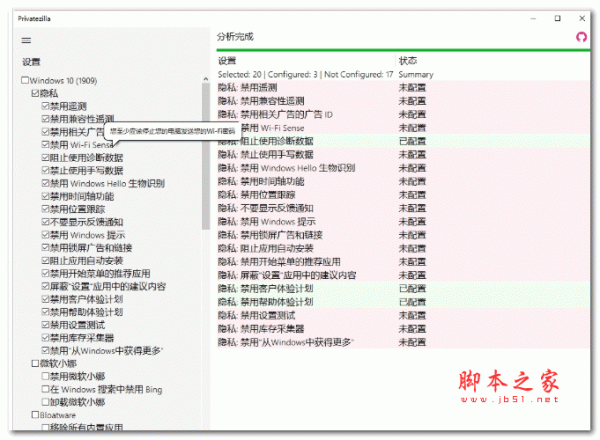 Win10系统隐私优化增强工具 Privatezilla v0.60.0 绿色中文免费版
 -
 Holeesoft Blu-ray to AVI Converter4.3
 -
 飞利浦190P6EG/93 LCD显示器驱动
 -
 口袋狼人杀app3.7.8.2
 -
 Guillemot Phoenix 2、Xentor、Xentor 32、Cougar、Hercules Dynamite TNT、3D Prophet、3D Prophet SE、3D Prophe
 -
 Realtek AC97音频驱动 6.0.1.6305 官方版
 -
 学安视频会议客户端 V1.0.3.0 免费安装版(附安装使用手册)









