会声会影x5修复补丁 v15.3 中文绿色免费版
软件大小:565KB
软件语言:简体中文
软件类别:应用工具
更新时间:2026-03-01 10:25:35
版本:v15.3 中文绿色免费版
应用平台:Windows平台
- 软件介绍
- 软件截图
- 相关软件
- 相关阅读
- 下载地址
会声会影x5修复补丁 v15.3 中文绿色免费版,专为会声会影x5量身打造,能有效修复软件运行中的各类问题。它绿色免费,无需复杂安装,直接使用。我特别喜欢它的修复兼容性问题的功能。之前我使用会声会影x5时,导入某些格式视频总报错,用了这个补丁后,轻松解决了兼容性问题,各类视频都能顺利导入编辑。有了它,使用会声会影x5更顺畅。
使用方法
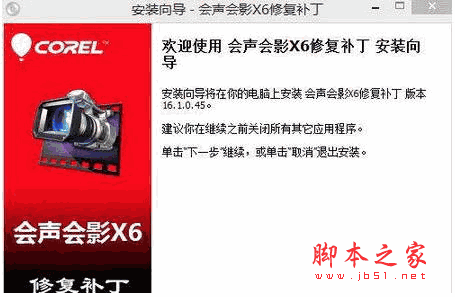
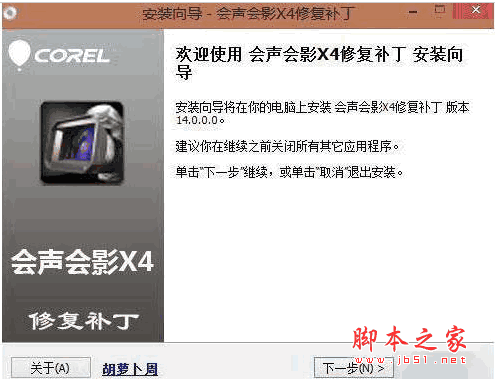
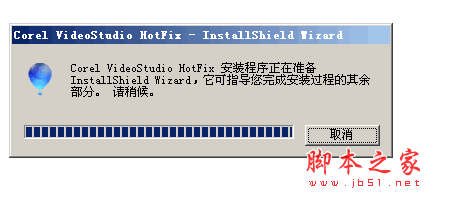
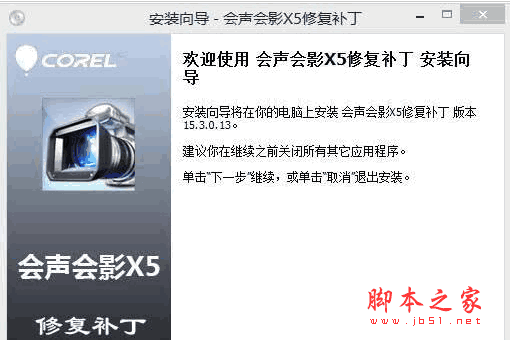
1、解压后运行“会声会影X5修复补丁.exe”
2、一直下一步直到安装完成即可
使用说明
如果安装修复补丁之后,会声会影变成变成英文版,请把zh-CN文件夹下的全部文件复制,粘贴到会声会影安装目录下,替换掉源文件。以X6举例来说,也就是把C:\Program Files (x86)\Corel\Corel VideoStudio X6\zh-CN目录下的所有文件,复制粘贴,替换掉C:\Program Files (x86)\Corel\Corel VideoStudio X6目录下的同名文件,千万要注意,是zh-CN目录下的文件,不是zh-CN文件夹,不要复制文件夹
常见问题
会声会影安装时出现Error 1402
出现这样问题的原因和解决方法:
1.由于某些设置和操作弄乱了注册表权限。
(1)点击“开始”菜单,输入“regedit”进行搜索。搜索到后点击“regedit”,打开注册表编辑器找到 HKEY_LOCAL_MACHINE\SOFTWARE\Microsoft\Windows\CurrentVersion\Installer\UserData
(2)然后右击“UserData”,选择“权限”,弹出UserDate对话框,点击“高级”按钮。
(3)在“所有者”选项卡中,选定“Administrators”,勾选“替换子容器和对象的所有者”,点击“应用”,将“当前所有者”更改为“Administrators”。
(4)然后选择“权限”选项卡,“权限项目:”选定“Administrators”,勾选“使用可从此对象继承的权限替换所有子对象权限”,点击“确定”按钮。
(5)最后关闭“注册表编辑器”,开始绘声绘影X4 安装。
2.安装过会声会影,在卸载会声会影时没有完全卸载干净。
使用注册表清理工具进行清理,可以使用会声会影完全清除工具,也可以使用Windows Installer Clean Up进行清理。如果能够看懂注册表,那么就手动删除。
3.在安装会声会影时,需要配置某些文件或插件,没有配置成功。
在安装会声会影的时候,会声会影的安装进度会提示您,正在配置某某,如果在配置的时候出现了问题,可以把正在配置的那个记下来,然后下载一个进行安装,这样会声会影就不用在配置这个文件了。
4.根本无法写入注册表,有可能是系统问题。
可以尝试重装系统。