windnc(串口传输软件) v2.1 中文安装版
软件大小:11.7MB
软件语言:简体中文
软件类别:应用工具
更新时间:2026-03-02 04:32:19
版本:v2.1 中文安装版
应用平台:Windows平台
- 软件介绍
- 软件截图
- 相关软件
- 相关阅读
- 下载地址
Windnc(串口传输软件)v2.1 中文安装版是一款强大的串口数据传输工具,支持多波特率,传输稳定且操作简便。我特别喜欢它的断点续传功能,之前我用其他串口软件传输大文件时,经常因意外中断就得从头再来,很浪费时间。而 Windnc 的断点续传功能,能让我从中断处继续接着传,大大提高了传输效率,让数据传输变得省心又省力。
官方介绍:
“WINDNC”顾名思义,即在Windows中运行的DNC串口(COM)传输软件。WINDNC一举打破了许多传输软件传输软件不能在Windows中运行的困境.
windnc软件功能:
1.在WINDNC中可以创建和编辑ISO通用NC程式文档,也可以编写宏程式。
2.WINDNC可以动态生成刀具轨迹图像,并且可以模拟运动动画.
3.WINDNC 稳定的传输功能,不但可能直接传送文件,而且可以连线加工(边传边用).
4.软件拥有简洁的界面、人性化的设计、强大而实用的功能。而且本软件一直以来都作为内部使用,经过长时间的实际使用的考验。
5.可以将WINDNC文件保存为NC程式文档(.NC)、纯文本文件(.TXT)、RTF 文件(. RTF)、
6.MS-DOS 文本文件或者 Unicode 文本文件。
windnc2.1中文版安装方法:
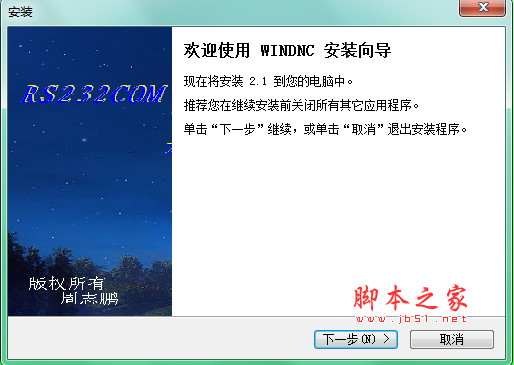
1.双击 WinDNC安装软件,一步步执行安装
2.默认安装位置
3.下一步: 默认界面语言, 暂时没有中文,我们选英语 ENGLISH,点OK
软件设置以及连接:
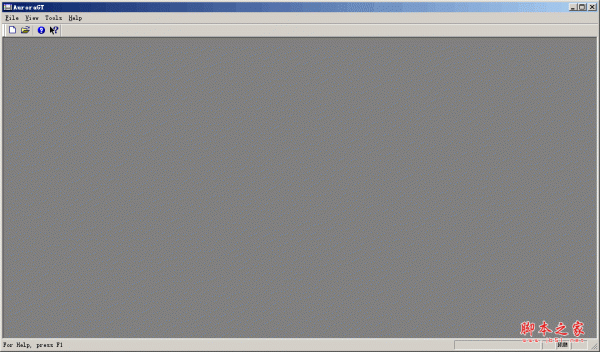
第1步: 找到桌面 传输软件快捷图标, 双击打开程序,如果没有,去安装目录找可执行文件,新建一个桌面快捷方式就行.
刚打开的程序都是默认的,如图所示,下一步我们会根据自己的需要新建一个连接
第2步: 新建一个我们自己的连接配置,点左边图标新建, 出来设置界面(程序默认的)如下:
我们要把里面的设置修改一下,
NAME:
命名这个连接的名字,可以为"1号机台” "2号机台” "佳铁机”等任何你想起的名字,这里样板我们填 8055
MODEL:
系统型号,铣床雕刻机我们都选 8050M|8055M,车床的话选后缀带T的
TYPE:
通讯连接类型,有RS232,以太网可选, 这里我们选 SERIAL LINE 也就是RS232串口线
CONNECTON STARTUP:
打开程序后是否马上连接,这里我么选勾
PORT:
通讯端口,本人台式机只有一个RS232串口, 只能选 COM1, 如果用的是多串口卡或者是USB转串口线的,端口号码就会不一样了,具体请自己在我的电脑->硬件->计算机管理->设备管理器里查看
BAUDRATE:波特率,也就是通讯速率,这里的设置一定要和机台系统里面的参数要一样,如果设置错误,会造成连机失败. 本范例选择:115200Bd, 对应系统串口参数P0=11
WORK FOLDER:工作目录,一般是放你加工程序的地方, 我们设置为:NCfiles
CNCOPERTOR'S WORK FOLDER:同上设置
使用说明
设置完成后,点左栏的 OK(√)键确认
让蓝色选择光标停留在你刚刚设置好的配置文件名上(8055),再点 左边 'SELECT'选中激活. (重点: 黑色小勾表示选中,很多客户新安装软件后联机不了就是这里选错了)
点左边的'CONNECT' 开始连接 (现在黑色小勾跑到8055上了.并且8055靠最左边,表示已经选中, 至于红色!叹号,是还没有联机上的意思, 点了'CONNECT '按钮后如果一切正常,那个红色!叹号就会自动消失,红色!叹号和下面状态栏都是一个意思就是目前还没有连机)
点了CONNECT 按钮后,就出现这个界面:
左上角显示一个绿色状态灯,表示已经联机OK了, 同时状态栏也不再显示红色.至此联机成功!