oracle odbc driver configuration(oracle 11g odbc驱动程序) 64位/32位
软件大小:897KB
软件语言:简体中文
软件类别:应用工具
更新时间:2026-03-02 09:25:11
版本:ver configuration(oracle 11g odbc驱动程序) 64位/32位
应用平台:Windows平台
- 软件介绍
- 软件截图
- 相关软件
- 相关阅读
- 下载地址
Oracle 11g ODBC驱动程序 64 位/32 位,是连接应用程序与 Oracle 数据库的关键桥梁,支持 64 位和 32 位系统,兼容性强。我特别喜欢它的配置向导功能,以往手动配置驱动参数又复杂又容易出错,有了这个向导,只需跟着步骤走,就能快速完成驱动配置。这大大节省了时间,让我能更高效地建立应用程序和数据库的连接,开启数据交互工作。
使用方法
1:首先把我提供的instantclient_12_1 文件放在 C:\ProgramFiles 目录下。
2:instantclient_12_1 文件下面会有network这个文件,最好的情况要在你需要访问的Oracle数据库所在电脑上找到这个文件然后替换(一般默认安装目录会在c:\oraclexe\app\oracle\product\11.2.0\serve这个位置),若是不方便用我原来已有network文件也可。
3:用记事本打开“C:\Program Files\instantclient_12_1\network\ADMIN\tnsnames.ora”文件将主机名换成你要连接的IP地址,其他不用修改。
4:添加环境变量(右键单击我的电脑—属性—高级选项卡—环境变量)TNS_ADMIN,变量值指向ADMIN目录,我的配置是c:\Program Files\instantclient_12_1\NETWORK\ADMIN;
新建的变量名填写TNS_ADMIN 变量值填写c:\Program Files\instantclient_12_1\NETWORK\ADMIN
5、双击instantclient_12_1目录下的odbc_install.exe完成安装。注:安装时出现DOC框,并一闪而过,你可能无法判断是不是正确安装。其实你可以cmd进入instantclient_12_1目录,并.\odbc_install.exe手动安装。
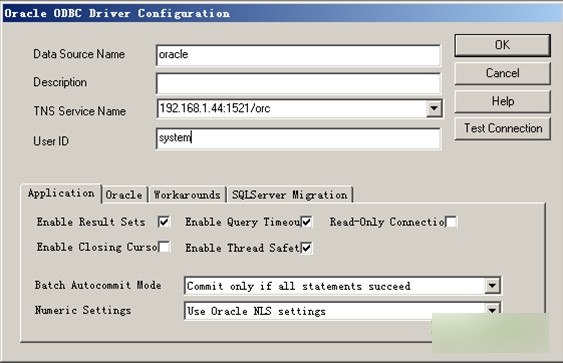
6、控制面板中 “管理工具”->“数据源(OBDC)”->“系统DNS”->“添加”->选择“Oracle in instantclient_11_2”点击完成,在弹出的窗体中进行数据源配置。
填好数据,TNS Server Name 格式为“ip:port/数据库名称”,User ID 为访问数据库的用户名 (port默认是1521,请记得防火墙和杀软放行1521端口)。
7、点击“Test Connection”在弹出的窗体中输入用户密码,点击“OK”按钮,若是在弹出的小窗体中提示“Connection successful”则证明配置成功。

-
oracle odbc driver configuration(oracle 11g odbc驱动程序) 64位/32位下载地址