X-TinyCAD(pcb电路图设计软件) v2.80.03 汉化绿色版
软件大小:3.72MB
软件语言:简体中文
软件类别:应用工具
更新时间:2026-03-02 11:10:12
版本:v2.80.03 汉化绿色版
应用平台:Windows平台
- 软件介绍
- 软件截图
- 相关软件
- 相关阅读
- 下载地址
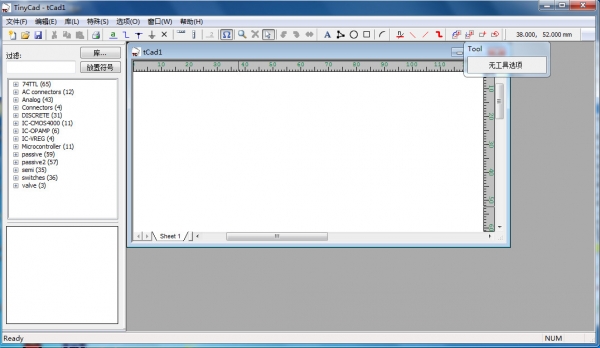
X-TinyCAD v2.80.03汉化绿色版是一款实用的PCB电路图设计软件,亮点在于操作简便且功能丰富。我特别喜欢它的元件库管理功能。在以往设计电路图时,找元件是个头疼事,不同元件分散难找。但用这款软件,它的元件库管理清晰,能快速定位所需元件,大大提高了设计效率,让我设计电路图时更顺畅,节省了大量时间。
X-TinyCAD功能:
1.可以从TinyCAD Sourceforge网站获取最新的新闻,版本和源代码。对于问题的快速回答,首先查看FAQ,如果这不能解答您的问题,请查看官方TinyCAD用户组。
2.TinyCAD是一个开源原理图捕获程序。使用TinyCAD绘制自己的电路图。
3.可以使用提供的库布局电路图。或者,还有一个内置于TinyCAD中的组件库编辑器,因此您可以轻松创建自己的符号。您可能还会在Yahoo组织中找到更多其他用户为您绘制的图书馆。
4.绘制设计后,您可以使用特殊功能自动添加符号引用,根据正确性检查您的设计并创建零件列表。 TinyCAD还可以将导入的网表导出到PCB布局程序中。
5.一旦你有你的设计,你可以复制并粘贴到其他包,如Word(或更好的仍然是OpenOffice)。您也可以将设计打印到任何支持的Windows打印机。如果您的设计大于单个页面,那么可以将其缩放以适应单页或多页打印。
6tinycad汉化版移动块,此选项允许您移动部分设计。当使用此选项时,电线连接不会被保留。如果您希望保持连接使用拖动块选项。
7.通过在其周围绘制一个矩形来选择要移动的区域。通过单击鼠标左键启动矩形。当矩形覆盖要移动的区域时,再次单击鼠标左键。
8.所选区域将被突出显示。您现在可以在设计周围移动这个区域。使用鼠标左键放置。
9.您可以通过单击鼠标右键来取消移动。
10.inycad,此选项允许您移动部分设计,保持电线连接。所有进入选定区域的电线和公共汽
X-TinyCAD属性:
Name属性
这是tinycad汉化版符号表示的组件的名称或类型。如果组件具有值,则在此处插入值。例如,如果它是一个电阻,则名称可能是330R或4k7。如果符号表示唱机连接器,则名称可能是Phono。
参考属性
这是整个设计唯一的标识符,典型值可能是R1或Q3等。可能有许多电阻,每个名称字段为330R,但每个电阻必须有一个唯一的参考。在设计中应该只有一个符号参考R1。通常可以保留此字段,您可以使用特殊工具自动设置引用。或者使用参考画家“涂漆”每个参考,或者自动使用添加符号引用。
Package属性
这是用于PCB网表导出的属性。 PCB布局程序将使用此属性来确定要使用的焊盘布局。该属性没有固定的命名约定,它完全依赖于PCB布局程序提供的脚本库。默认情况下,并非所有符号都具有包属性。如果要导出到PCB程序,则必须添加它。要添加它,只需点击“添加”按钮,然后将新属性重命名为包。
其他属性
您可以从符号的工具对话框中向符号添加附加属性。您添加的属性数量没有实际限制。您可以将这些引用用于几乎任何目的,例如,您可能希望在此添加PCB布局说明。tinycad所提供的库中的所有符号都具有已为您定义的“其他”属性。但是,如果您愿意,您可以添加更多。或者通过编辑库中的符号,或者在放置时间将它们单独添加到每个符号,默认添加它们。
软件优势:
新
这摆脱了当前的设计。当前设计中的所有图纸都被删除。如果当前设计尚未保存,则在设计丢失之前要求您进行确认。
打开
此选项打开以前保存的设计进行编辑或打印。如果已经有编辑的设计将丢失。如果当前设计尚未保存,则在继续之前将被要求确认。
关
关闭当前窗口。此选项将提示您保存任何更改,如果你做了任何。
保存
此选项保存当前设计,其页面设置和设计细节都保存在单个文件中。如果设计已经有一个与之关联的文件名,那么它将使用该文件名保存,而不提示。如果设计从未保存,则在保存之前将提示您输入新的文件名。
另存为
此选项与“保存”菜单选项相似;但是,将始终提示您输入文件名。使用此选项可以使用新的文件名保存当前设计,或将其放置到不同的目录中。
设计细节
每个设计都有其全名,作者等的详细信息。此选项允许您更改这些细节。当设计下次保存时,这些细节将随设计一起保存。如果选中“显示详细信息”框,则这些详细信息将显示并显示在设计的右下角。
进口
使用此选项,您可以将当前设计放入另一个以前保存或导出的设计中。选中后,系统将提示您输入已保存设计的文件名。此设计将被加载并显示。您可以使用鼠标移动导入设计的位置。使用鼠标左键放置设计或使用鼠标右键取消操作。
另存为位图
使用此选项,X-TinyCAD(PCB电路图绘制工具)可以将设计副本保存为PNG文件,以便与未在其计算机上安装TinyCAD的用户共享。如果您选择了设计区域,那么该区域将被保存到PNG文件中。如果设计没有选择,那么整个设计,包括设计细节和设计标尺将被写入位图。
打印
使用此选项打印到任何安装的Windows打印机。如果图纸大于打印机的纸张尺寸,则将其分割成尽可能多的页面,以便打印瓷砖中的设计。
打印预览
此选项是向您展示如何在打印机上打印设计。在实际打印纸张之前,您可以使用此选项查看是否按照您想要的方式打印。