360加固助手 for Mac (应用保护平台) v3.2.2.1 官方苹果电脑版
软件大小:87.2MB
软件语言:简体中文
软件类别:应用工具
更新时间:2026-03-02 14:05:29
版本:v3.2.2.1 官方苹果电脑版
应用平台:Mac平台
- 软件介绍
- 软件截图
- 相关软件
- 相关阅读
- 下载地址
360加固助手 for Mac v3.2.2.1是一款专为苹果电脑打造的应用保护平台。它能有效防止应用被反编译、篡改,保障应用安全。我特别喜欢它的多维度加固功能,在我开发应用时,它能从代码混淆、加密等多个方面加固应用。之前我的应用曾遭遇破解风险,用了这个功能后,应用的安全性大幅提升,有效避免了被破解和恶意篡改的问题。
软件特色
1、一键上传 自动加固与签名
无需下载签名工具,轻松实现自动签名,免去重复签名的麻烦。
2、多渠道打包更简便、快捷
不限制多渠道包个数,记忆您的渠道信息,无需重复配置渠道信息。
3、自动下载和保存
应用加固后,自动存放到指定文件夹,无需手动下载。
使用方法
一、应用加固
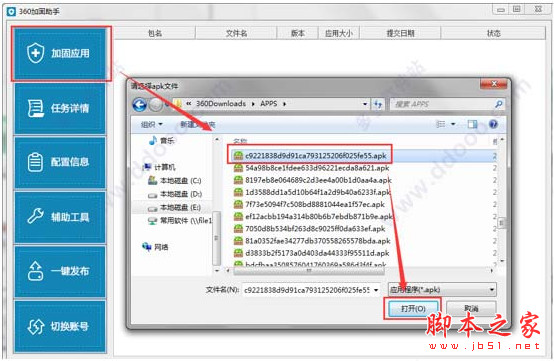
完成签名和多渠道的配置后,即可对应用进行加固。主界面点击“加固应用”选择要加固的apk文件。
加固的应用显示在任务栏,状态栏实时显示加固过程中的具体状态。加固完成后弹出提醒框。点击“确定”打开apk输出路径(见下图),完成自动签名和下载。
也可在加固列表里选中任务,右击鼠标选择“打开输出文件所在路径”。系统将自动打开APK输出路径。
二、批量加固
批量加固即一次加固多个不同APK,共有两种方法。一是点击“加固应用”按钮选择多个APK,点击“打开”。二是直接在窗口进行拖拽操作(详见下图)。
三、命令行方式加固
360加固助手支持命令行方式,即在命令行输入相关命令可执行加固应用、导入签名信息、导入多渠道配置信息等操作。
1. 打开命令行窗口,并找到360加固助手当前目录。在jiagu文件夹下按住shift键,右键菜单选择“在此处打开命令窗口(W)”即可调出命令窗口(也可在开始菜单运行cmd):
2. 在命令行里输入“javainjava.exe -jar jiagu.jar -help” 即可显示帮助信息,可根据帮助信息提供的命令操作。
3. 在命令窗口输入“java -jar jiagu.jar -login ”打开登录窗口进行登录。
4. 导入签名配置、导入多渠道配置、查看签名配置、查看多渠道配置操作实例。
5. 加固应用操作实例:
1)加固APK命令“-jiagu <输入路径> <输出路径>”。
2)加固并自动签名APK命令“-jiagu <输入路径> <输出路径> -autosign”。
3)加固并自动签名、自动多渠道打包命令“-jiagu <输入路径> <输出路径> -autosign -automulpkg”。
4)加固并自动签名且采用新的多渠道配置信息文件进行多渠道打包命令“-jiagu <输入路径> <输出路径> -autosign –pkgparam <多渠道配置文件路径>”。