eclipse juno v4.2 64位 官方免费版
软件大小:221.2MB
软件语言:简体中文
软件类别:应用工具
更新时间:2026-03-02 14:54:30
版本:v4.2 64位 官方免费版
应用平台:Windows平台
- 软件介绍
- 软件截图
- 相关软件
- 相关阅读
- 下载地址
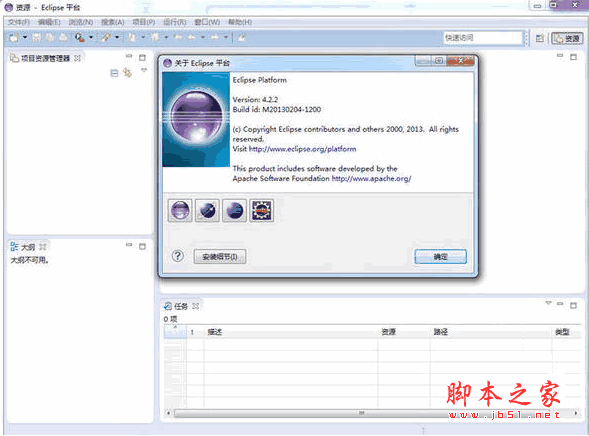
Eclipse Juno v4.2 64位官方免费版,是一款强大的集成开发环境,支持多种编程语言,具有高效稳定、扩展性强等亮点。我特别喜欢它的代码自动补全功能,在编写代码时,它能依据上下文快速给出可能的代码选项。这大大节省了时间,避免了手动输入的繁琐和错误,让我能更专注于代码逻辑的实现,提升了开发效率。
eclipse juno特色
现在Eclipse 4.2是Eclipse社区的主要平台,Eclipse 3.x的代码目前处于维护模式。Eclipse 4.2包含一个兼容层,允许现有的Eclipse插件和RCP应用程序在该平台运行。
Code Recommenders是一个新项目,使得Eclipse代码实现更加智能化。Code Recommenders首先分析应用程序如何使用特定Java API去构建应用程序,然后为使用这些API的开发者提供更加智能的提示。
Eclipse Virgo带来了新的Nano内核,可帮助开发者构建基于OSGi的小型应用程序。
新的Koneki项目提供了一个Lua IDE。
Xtext现在支持对使用Xtext创建的基于JVM的DSL的调试,与java开发工具(JDT)的结合更加紧密。
Eclipse Equinox带来了新的OSGi R5规范的参考实现。
特定版本的Eclipse还包含了其他一些特性,如Eclipse IDE for Automotive Software Developer包含了用于嵌入式汽车软件开发所需的工具;Eclipse for Mobile Developers使开发者下载和使用移动SDK更加容易,其中包含了Android SDK。
安装教程:
右键你下载的压缩包,解压
解压完毕后即可使用,进入文件夹,红框如图所示就是eclipse的启动程序
使用教程:
若你打开的时候发现有这样的对话框,则需要安装java环境,如果没有提示,则直接进行下一步。
第一次打开要设置工作环境,你可以选择在别的盘或者默认c盘,点击ok
创建一个项目:选择file--New--java Project,如图
输入项目名称,比如我输入test,然后点击finish
完成项目的创建,点击红框里的小图标,如图
然后在左侧菜单选择test项目,右键--new--class
输入类名,如我输入test,如图,然后点击finish
在代码框里面就可以开始打代码啦!开始你的java之旅吧
字符集设置:
点击导航栏里的 window -> Preferences
选择 General -> Content Types
在右侧红框里选择你要修改编码的文件类型
(一般我们会用到CSS,Java Source File,Java Propertis File 等等),
在绿框里修改编码,一般用"utf-8"。
修改完点击OK。
前三步是针对文件的,
我们还需要对我们的工作空间设置字符集编码。
我们可以去 General -> Workspace ->然后在图中的中间的红框里选择你需要的字符集,
然后你右下角的Apply执行操作。
中文语言包设置方法:
根据Eclipse的版本找到相应的插件地址,复制下来。
进入Eclipse,选择Help->Install New Software...
点击Add按钮,把刚才复制的地址粘贴到Location:,再随便取一个名字。
等待Pending一会儿,再在Babel Language Packs in Chinese (Simplified)一项前选对钩。
最后按照提示一步一步安装完即可。