Codelite(IDE集成开发环境) v11.0.1 官方免费安装版(附中文版设置教程)
软件大小:50.1MB
软件语言:简体中文
软件类别:应用工具
更新时间:2026-03-02 17:34:21
版本:v11.0.1 官方免费安装版(附中文版设置教程)
应用平台:Windows平台
- 软件介绍
- 软件截图
- 相关软件
- 相关阅读
- 下载地址
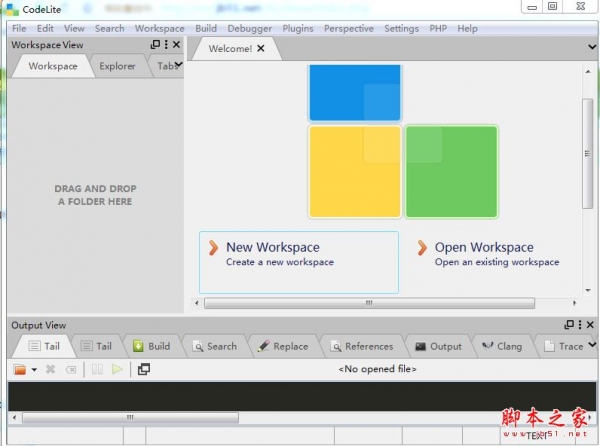
Codelite v11.0.1是一款官方免费的IDE集成开发环境。它亮点颇多,能支持多种编程语言,且有强大的代码编辑和调试功能。
我特别喜欢它的代码自动补全功能。之前我在编写复杂代码时,常常要花费大量时间去记忆函数名、语法等,有了这个功能,输入部分关键字就能快速补全代码,大大提高了编写效率,让编程过程更加顺畅。还附上中文版设置教程,使用起来超方便。
【特色介绍】
1、仿VS,很容易上手
2、界面更友好
3、与Subversion集成
4、与wxFormBuilder集成
5、函数跳转功能强大。
【主要特征】
支持gcc/g++/VC++等编译器
支持通过插件来扩展功能
内建GDB调试支持。
使用方法
codelite使用教程
配置中文包,中文语言包解压后得到zh_CN文件夹,文件夹包含codelite.mo和codelite.po两个文件,将文件夹zh_CN直接复制到CodeLite安装目录下locale文件夹内。然后打开CodeLite软件,从菜单【Settings->Global Editor Preferences】进入Editor Settings页面,选择【Misc->Encoding Locale】,修改Locale to use的值为zh_CN:Chinese(Simplified),然后点【Apply】。
这时按照提示重启软件。
中文开发环境的配置
1.从菜单【设置->全局编辑器偏好】进入编辑器设置页面,选择【杂项->Encoding Locale】,设置文件字体编码为UTF-8,然后点【应用】。
2.从菜单【设置->构建设置】进入构建设置页面,选择【编译器->gnu gcc->开关】,修改Debug和Source的值,在其原值的后面加上 -fexec-charset=GBK -finput-charset=UTF-8,然后点【应用】。
3.注意一点, 步骤1中【文件字体编码】的设置和步骤2中【-finput-charset】等号后的值应该是相同的,都设置为UTF-8或者GBK(WINDOWS-936),【文件字体编码】指定源代码文件(.c,.h)的编码编码方式,【-finput-charset】则用于告诉GCC编译器源代码文件的编码方式。【-fexec-charset】用于告诉GCC编译器处理字符串时采用的编号方式,因为是Windows系统所以选择GBK,如果是*nix系统可以选择UTF-8(或许就不用这么折腾了,未亲测)。
测试一下配置的效果
1.新建工作空间和测试项目
2.修改一下代码,加入中文测试代码
3.编译输出,看一下结果