power bi desktop V2.98.1004.0 64位 官方安装中文版
软件大小:107MB
软件语言:简体中文
软件类别:应用工具
更新时间:2026-03-02 20:30:25
版本:v2.98.1004.0 64位 官方安装中文版
应用平台:Windows平台
- 软件介绍
- 软件截图
- 相关软件
- 相关阅读
- 下载地址
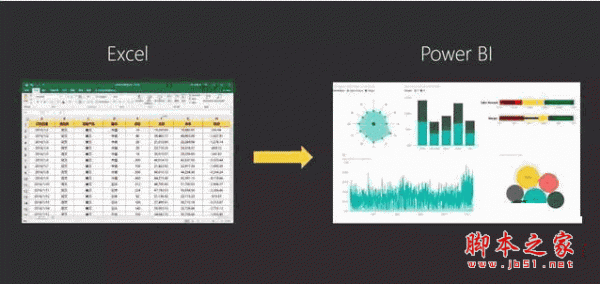
Power BI Desktop V2.98.1004.0 64位官方安装中文版,是一款强大的数据可视化与分析工具。其能将复杂数据转化为直观易懂的可视化报表和仪表盘。
我超喜欢它的智能可视化功能。之前我面对大量销售数据无从下手,难以清晰展示数据趋势。用了这个功能,它能自动根据数据特征生成合适的可视化图表,像折线图清晰呈现销售走势,帮我快速分析出销售高峰低谷期,为决策提供有力支持。
软件特色
获取数据
Power BI Desktop 可方便您轻松发现数据。您可以导入各种数据源的数据。连接到数据源后,您便可以构建能满足自己的分析和报告需求的数据。
创建关系,并使用新的度量值和数据格式来丰富您的数据模型
导入两个或多个表格时,您通常需要创建这些表格之间的关系。Power BI Desktop 提供“管理关系”对话框和“关系”视图,在其中您可以使用自动检测功能让 Power BI Desktop 查找和创建任意关系,也可以自行创建这些关系。您还可以非常轻松地创建您自己的度量值和计算,或自定义数据格式和类别来丰富您的数据,从而提供更多数据解析。
创建报告
Power BI Desktop 提供“报告”视图。选择所需的字段,添加筛选器,从许多虚拟化选项中进行选择,使用自定义颜色、渐变和其他几个选项来设置报告格式。“报告”视图可向您提供在 PowerBI.com 上创建报告时使用的相同一流报告和虚拟化工具。
保存报告
使用 Power BI Desktop, 您可以将作业保存为 Power BI Desktop 文件。Power BI Desktop 文件的扩展名为 .pbix。
上传或发布报告
您可以将自己在 Desktop 中创建并保存的报告上传到您的 Power BI 站点中。您还可以直接将它们从 Power BI Desktop 发布到 Power BI 中。
使用教程
【第1步】:把数据导入Power BI。
本案例我准备了一组销售数据,记录了3个推销员2016年每天的销售情况。
打开Power BI,点击左上方的【获取数据源】,导入上面的Excel表格。
上传成功后,右侧的图表配置栏会自动读取Excel表格的所有字段,卧槽,这不就是数据透视表么!
【第2步】:对数据进行可视化处理
只需要通过勾选/拖拽字段,就能配置图表。比如我勾选【推销员】和【销售金额】字段,再选择一个合适的图表类型,就能自动生成图表!
接下来,我想看全年每个月的销售概况,只需要勾选【日期】和【销售金额】字段,就能生成一个图表。但此时的横坐标是以年为单位,只有一根柱子。
怎么办?这时只需要我们点击左上角的往下深化,就能把数据进行细分:年》季度》月份。
完整的操作如下,细分完后把图表拉伸至合适大小。
同理,我可以把我想看的其他数据也一起配置到画布上,然后加上标题,调整一下颜色,搞定!!
你以为这就完了?好玩的才刚开始呢:
*自动筛选功能
各个图表中的数据互相关联,互相约束。比如:我想看其中一个推销员的数据,点击饼图中的一部分,其余图表会自动筛选出相应的数据!
* 缩放功能
点击图表右上角,还可以放大其中图表进行细看。
* 超屌的扩展图表库
有同学抱怨,Power BI提供的图表类型不够多。那你就错了!在官网中其实还隐藏着一个巨大的扩充图表库,大家感受一下:
选择自己喜欢的类型,下载并导入到Power BI中,就能轻松应用到报表中。简单到哭!
比如,我刚导入了一个气泡图扩充包,然后选中其中一个图表,直接修改图表类型就能秒用!!
就这样,我们有了一份帅气的数据报表了!
我仿佛看到了老板眼角的泪光…
【第3步】:发布动态报表
报表设计完后,直接点击发布即可。还没注册的同学需要用工作邮箱或者学校邮箱注册一个账号。
发布后,你在任何地方登录Power BI都能查看或修改这份报表!你还可以生成一个链接,把报表发给客户。
在任何终端,打开链接就能看到你的报表!!
整个流程,就是这!么!简!单!