AOC VR大厅(VR资源大厅) v2.0.0.0 官方安装版
软件大小:76.6MB
软件语言:多国语言
软件类别:应用工具
更新时间:2026-03-02 21:57:52
版本:vR大厅(VR资源大厅) v2.0.0.0 官方安装版
应用平台:Windows平台
- 软件介绍
- 软件截图
- 相关软件
- 相关阅读
- 下载地址
AOC VR大厅 v2.0.0.0 官方安装版是一款超棒的VR资源大厅,它汇聚海量优质VR资源,种类丰富,更新速度快。我特别喜欢它的智能推荐功能。以前找VR资源时,要在多个平台翻找,费时费力。有了这个智能推荐功能,它能根据我的使用习惯和偏好,精准推送适合我的VR内容,大大节省了我找资源的时间,让我能更畅快地体验VR世界。
AOC VR大厅主要功能
1、下载游戏
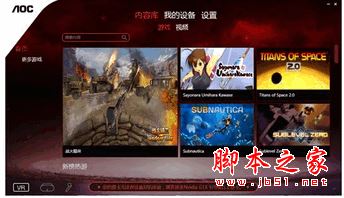
进入“内容库-游戏”,点击任一游戏图片,即可打开游戏下载页面。
2、进行SteamVR配置
进入“设置-游戏”,点击“SteamVR兼容性”选项的“启用”,即可自动完成SteamVR配置。
注意:您需要预先安装Steam平台及SteamVR组件。
3、启动游戏
请保持运行AOC VR大厅,打开Steam,启动您想要的VR游戏即可。
注意:启动游戏前,请先进行SteamVR兼容性设置。
4、观看视频
进入“内容库-视频”,点击任一视频图片,即可打开播放器,视频内容将在头盔里显示。
注意1:请确保“显示设置”中“多显示器”为“扩展这些屏幕”。
注意2:该功能暂为测试功能,部分显卡不能支持流畅播放。
5、设备状态
在大厅的左下角可以查看AOC VR1服务的运行状态和设备的连接状态。
6、设备信息
您可以在“我的设备-头盔/控制器”中查看设备的名称、设备号、固件版本。
7、系统检测
为了最佳的VR体验,我们推荐您使用如下配置
在“设置-游戏”中,您可以通过点击“系统性能检测”了解电脑是否符合要求。
8、定位模式
AOC VR1支持不同的定位模式,在“设置-游戏”中,您可以通过“定位模式”切换。如果您正在使用AOC定位地毯,请选择“定位毯”;如果您正在使用AOC定位球,请选择“定位球”。
9、切换操作语言
在“设置-通用”中,您可以将操作语言设置为“中文”或“英语”。
10、检查更新
在“设置-通用”中,您可以在“版本信息”选项下点击“检查更新”检查最新的应用程序。
AOC VR大厅常见问题说明
一、连接问题
1、连接头盔并开机之后,大厅中头盔连接显示不正常如何处理?
请您重新插拔设备再开机。如果问题尚未解决,请您联系客服人员。
2、头盔正确连接之后,手柄开始闪烁,是否正常?
这是正常现象,设备正在正常工作。
3、如果AOC VR1服务没有启动,怎么办?
请在“设置-开发者”中重启VR Server。
二、观影中的问题
1、播放器功能无法正常启动如何解决?
请您进行“系统性能检测”,并按照推荐配置升级系统。
三、游戏中的问题
1、点击启用 “SteamVR兼容性”,无反应怎么办?
请您确保在设置之前,已经关闭了SteamVR。
2、启动Steam的VR游戏后,头盔里显示红色画面怎么办?
请确定您的电脑显示器的分辨率是1920*1080,头盔分辨率设置是2160*1200。然后将鼠标移至红色屏幕中,点击一下左键即可解决问题。
3、我想启动“直连模式”,该怎么操作?
首先,请您确保您的电脑中有且只有一块Nvidia显卡,并确保显卡驱动为最新。在关闭SteamVR之后,进入“设置-开发者”,启用“直连模式”即可。
4、游戏过程中,图像突然不动了,怎么办?
请您在“设置-开发者”中重启VR Server,然后重启游戏。如问题尚未解决,请联系客服。