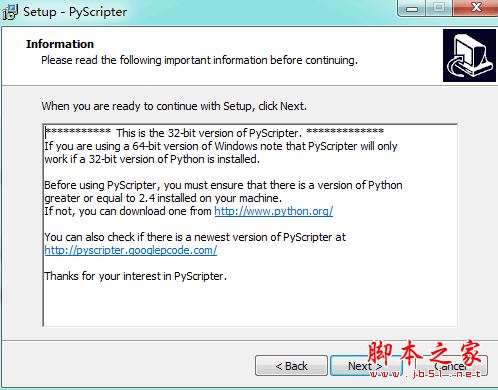
PyScripter(开源Python集成开发环境) v3.6.1 官方免费安装版 32位
软件大小:8.92MB
软件语言:多国语言
软件类别:应用工具
更新时间:2026-03-03 00:46:54
版本:v3.6.1 官方免费安装版 32位
应用平台:Windows平台
- 软件介绍
- 软件截图
- 相关软件
- 相关阅读
- 下载地址
PyScripter是一款开源的Python集成开发环境,官方免费且有32位安装版。它的亮点在于功能丰富且易于上手,能极大提升Python编程效率。我特别喜欢它的代码自动完成功能。在编写代码时,它能根据输入的部分内容快速给出可能的代码选项,就像有个编程小助手在旁边。这大大节省了查找函数和变量的时间,让我能更专注于代码逻辑,高效完成编程任务。
软件功能
具有语法高亮显示的直观编辑器
由于Python脚本用于增强PyScripter,因此该应用程序现已发展成为使用P4D(Python for Delphi)和SynEdit组件的全功能独立Python IDE 。
该程序具有直观且用户友好的界面,允许您访问大量功能,包括Python解释器,代码资源管理器,待办事项列表和正则表达式测试程序。
更重要的是,它为您提供了一个可靠的编辑器,允许您执行各种操作,如突出显示脚本,插入参数和修改器,以及轻松查找特定功能。
可以从应用程序左侧访问的“文件资源管理器”面板允许您浏览驱动器以获取Python脚本并进行相应编辑。您还可以过滤显示的文件并直接导航到常用目录。
主动解释器和代码浏览器
由于它在整个编码过程中使用文本,因此您可以访问各种文本编辑工具和功能。在这个方向上,您可以检查当前语法,缩进或dedent代码块,搜索特定脚本和查找引用。
“Python交互式解释器”控制台可以从IDE的View of View菜单中访问,它为您提供了一个交互式且有用的Python解释器,可以显示所有错误,警告和运行脚本。
访问Code Explorer窗口,您可以使用函数,类及其方法查看源代码的结构化视图。通过双击任何函数或类名,可以将编辑器插入符号移动到第一次定义特定函数或类的代码部分。
但是,使用PyScripter可以访问许多运行Python脚本的方法。因此,您可以使用内部集成的Python调试器(可以从“运行”菜单启动)进行调试,无需使用内部Python解释器进行调试即可运行,也可以从应用程序外部运行。
总之,PyScripter是一个稳定的Python集成开发环境,可以帮助您轻松地创建和编译脚本。
软件特色
语法高亮,拖放和直观的项目浏览器
它显示了一个用户友好的界面,隐藏了大量的功能,并为您提供语法高亮编辑器,集成的Python解释器和调试,以及编辑器视图和代码探索。
该应用程序非常简单,其设计与其他与Python一起使用的编码工具类似。您可以重新排列组成应用程序的窗口或使它们浮动。PyScripter授予您使用文件,代码和项目资源管理器窗口,以及交互式解释器和消息窗口。
PyScripter是基于Synedit的编辑器。有了它,您可以使用拖放操作执行语法突出显示和编辑。该应用程序还继承了Synedit的上下文感知缩进,大括号突出显示和上下文相关帮助。
导入脚本和创建模板
使用可重新排列的界面的一个很棒的功能是,您可以通过在特定名称下保存布局来创建模板。这有助于您为不同的工作阶段创建自定义布局,允许您使用一个模板进行脚本编辑,另一个模板用于调试。
由于您在整个编码过程中使用文本,因此应用程序为您提供了各种文本编辑工具和功能。您可以明显地剪切,复制和粘贴内容,插入和代替代码块,插入各种参数并选择正确的编码。您还可以运行语法检查,导入活动Python脚本并对其进行调试。
使用这个全面的工具,您还可以使用多种方式运行Python脚本。您可以使用集成调试器进行调试,也可以不经调试运行,甚至可以从应用程序外部运行。