- 软件介绍
- 软件截图
- 相关软件
- 相关阅读
- 下载地址
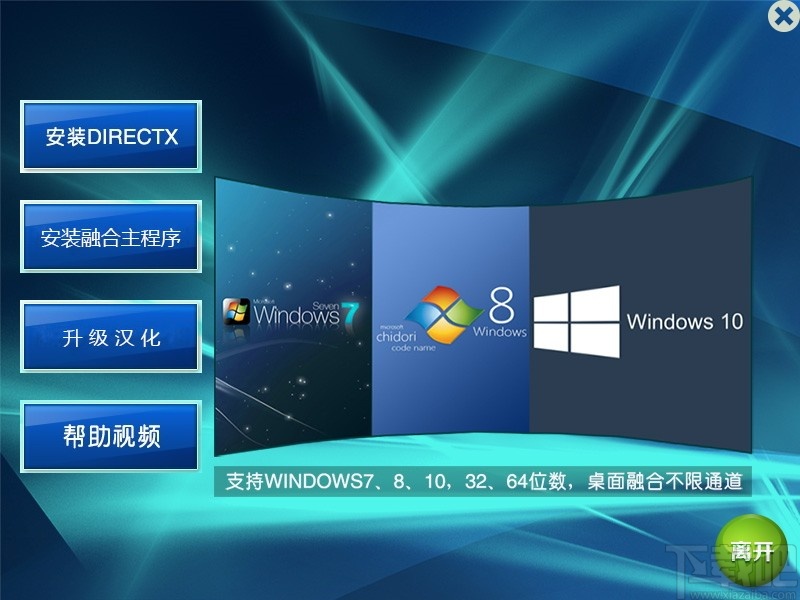
科领投影桌面融合软件 v1.99r 官方版,是一款专业且功能强大的投影融合解决方案。它能实现多台投影无缝拼接融合,画面效果超棒。我特别喜欢它的智能色彩校正功能,之前我在搭建大型投影展示时,不同投影间色彩差异明显,严重影响展示效果。用了这款软件的该功能后,能快速统一色彩,调整亮度,让整个投影画面色彩均匀,完美解决了色彩不一致难题。
软件功能
1、最多支持16通道,且向下兼容,并且可以自定义融合边, 可实现一字型、田字形等融合画面自由组合。
2、支持投影仪偏色、投影画面遮罩调节
3、支持几何校正,适用于弧幕、360°环幕、异型幕、折幕等
4、支持针对每个信号进行融合,比如可以融主屏信号,融扩展屏信号
5、第一次配置好后,开机自动启动融合拼接
6、支持鼠标和快捷键快速校正,并提供简单模式和复杂模式
软件特色
1、无需接显示器,直接连接投影仪,如果是视频融合,也可以接监视器进行操作选择
2、分辨率比视频融合更加真实,视频融合融桌面是强行进行放大的,缩放严重
3、响应速度更快,视频融合采用的是复制模式,桌面融合采用的是基于GPU的开发,直接显示出来,不占用CPU
4、融合出来不跳帧,不像XP融合,融出来会闪烁,比如鱼游的时候会消失
5、超绚的安装向导,跟随向导即可实现傻瓜安装
官方教程
当准备工作完成后,以下讲解快速使用pixewarp进行几何校正以及边缘融合的一般步骤。如果使用两台以上投影仪(2048*768等),请务必到显卡里设置成一个大屏分辨率。以下操作均以两台投影仪作为参考:
1) 配置投影仪
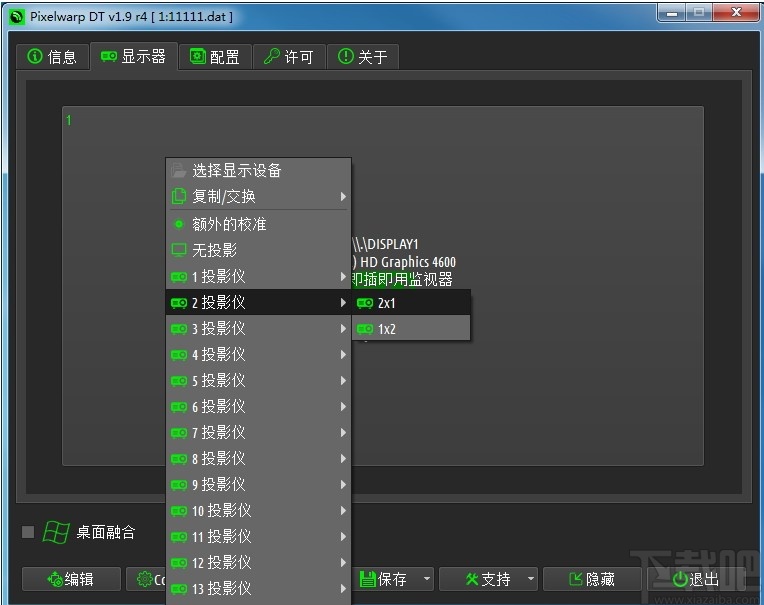
打开“显示器”菜单,选择需要配置的投影仪数量,进行显示检测。
2)调整投影画面大小
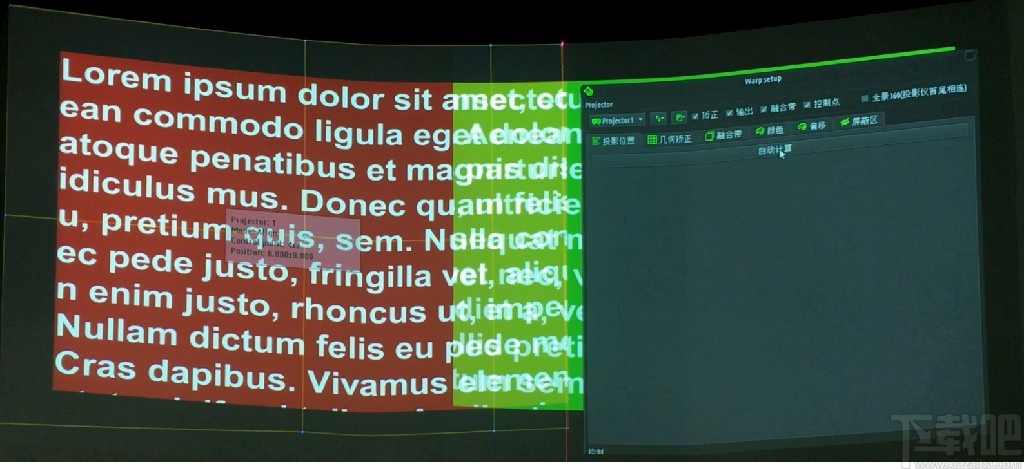
3)投影重叠调节
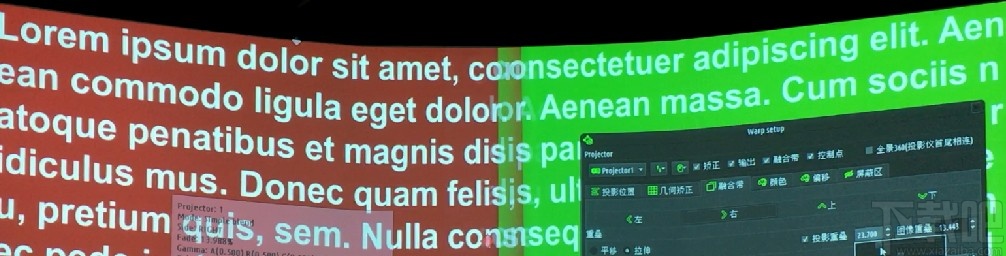
4)几何校准
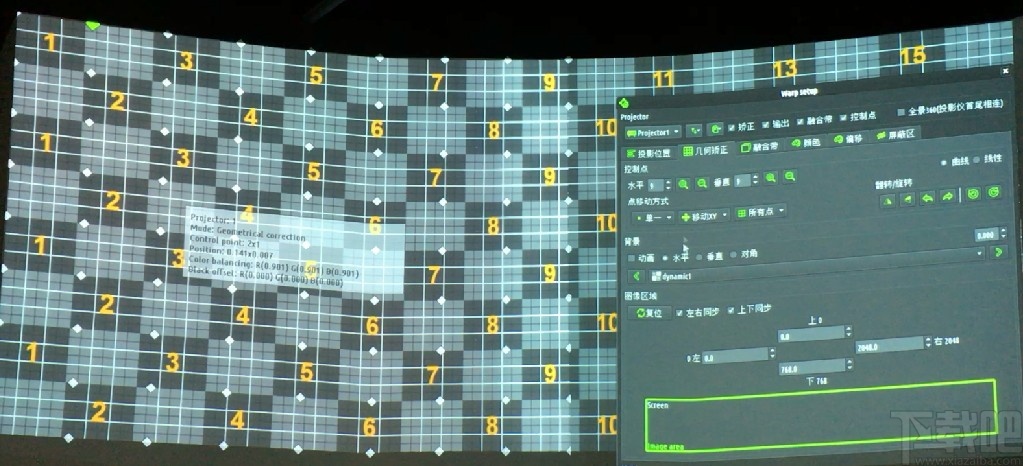
5)融合通道色彩的调节及偏色的处理
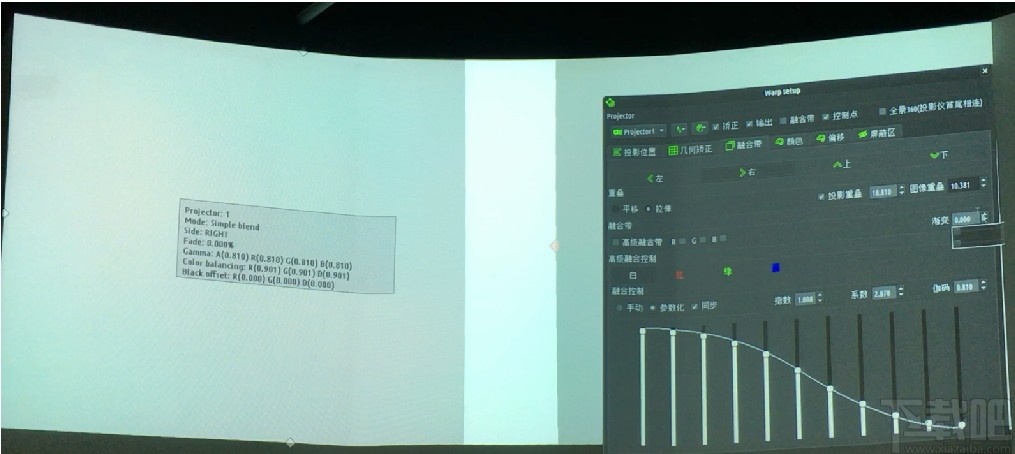
6)当配置完成后,用户可以按“ESC”键关闭配置屏幕。
7)勾选控制面板上的“桌面融合”复选框。此时整个桌面将按照刚刚进行的调节模式显示, 包括在窗口和全屏模式下运行的所有应用。
8)点击控制和配置窗口上的“保存/另保” 按钮配置。当下次再打开pixewarp 将默认使用此配置。
9) 点击“隐藏”按钮,pixewarp将会被最小化到系统任务栏上。
3.控制面板详解
3.1信息”选项卡
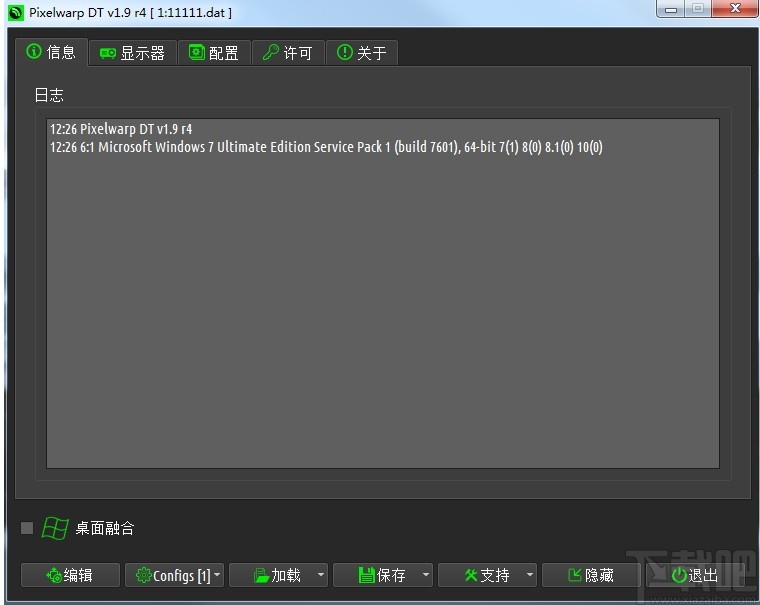
“信息”选项卡主要用来记录操作日志,系统信息以及警告信息。每进行一次操作比如程序启动或者融合启动时,操作信息便会记录在信息窗口上。
3.2“显示器”选项卡
“显示”选项卡显示对系统检测后的显示信息。每次当pixewarp启动后,就会检测目前系统中所有的显示信息。每个显示信息都会呈现在一个按钮上,信息包括显卡的名字(被WINDOWS操作系统识别的),分辨率和该显卡所连接投影仪的个数。开始显示的是没有投影仪连接到显卡的配置信息。 当点击投影仪图标时时,就会弹出一个菜单,菜单上显示了所有可以被支持的投影仪配置方案。 以下罗列了部分可以被选择的投影仪配置方案(水平x垂直)
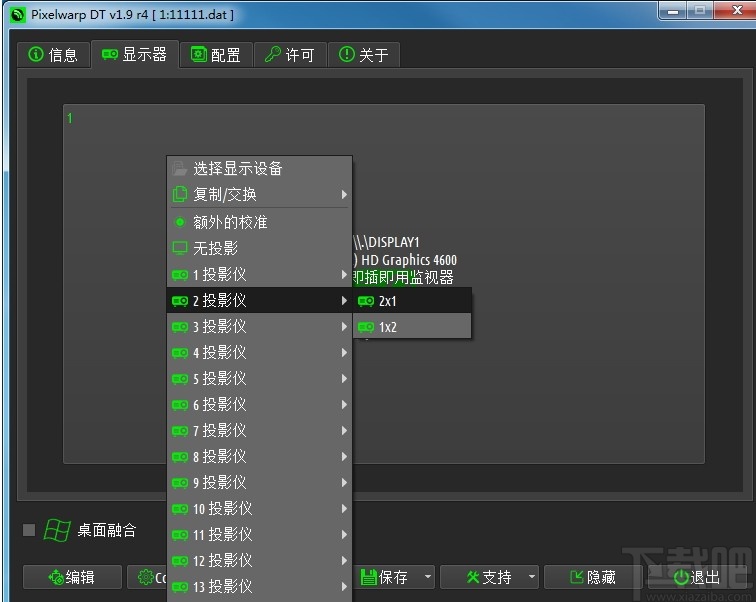
3.3“配置->设置”选项卡
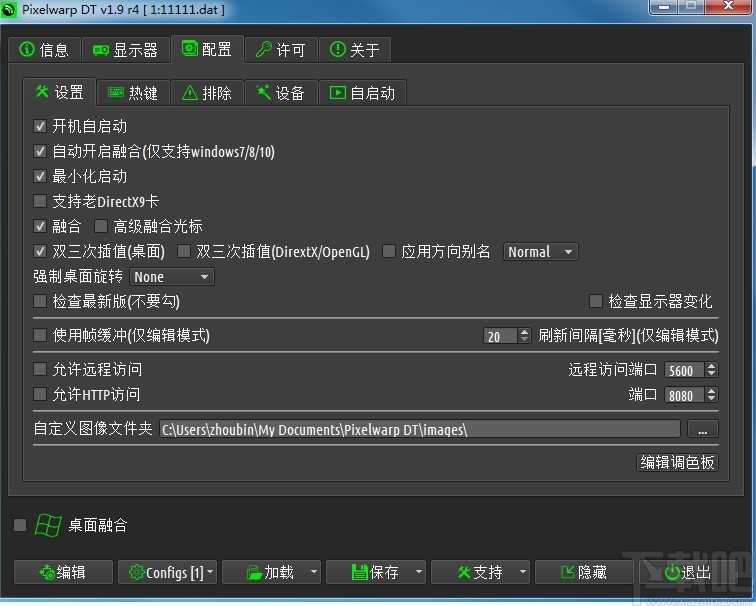
“配置”选项卡允许用户进行个性化配置pixewarp融合。 在“设置”标签上有以下选项可以设置:
开机自启动:当此选项被勾选后,WINDOWS操作系统启动时,pixewarp融合将会自动运行。
自动开启融合:当此选项被勾选后,程序启动后将自动根据当前配置进入到几何校正/融合状态。
最小化启动:当此选项被勾选后,程序启动后将自动最小化在后台运行,并在任务栏上显示图标。
融合:当此选项被勾选后,进行图像几何矫正时将会显示正常的系统光标。
使用桢缓冲:此设置只影响几何校正编辑窗口,并不会影响其他程序。当此选项被勾选, 它将在几何矫正窗口上使用更少的显示算法。这个选项只能被应用于支持OpenGL 的系统上。当进入几何校正界面出现图像闪动时,勾选此项即能解决问题。
自定义图像文件夹:设置可以自定义进行几何矫正的背景图片的路径。
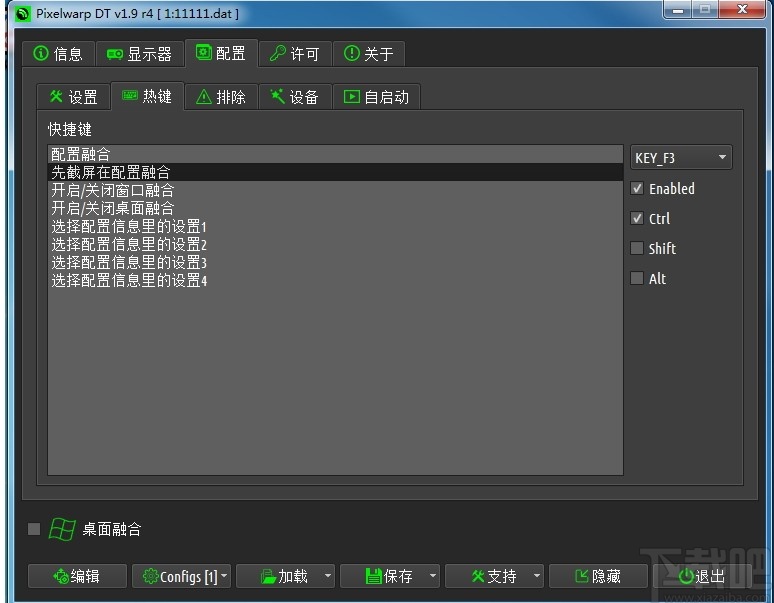
3.4 按钮工具栏
编辑:(仅在Windows7/8/10 支持),当此选项被勾选时,用户可以启用和禁用Windows的桌面校正/融合。
Configure:如果要对一个或多个显示进行投影仪配置时,点击此按钮启动“几何矫正和软边缘融合”窗口,进入编辑模式。
加载:打开一个“导入”窗口,导入另一个配置文件。
保存/另保:保存是用来保存当前配置文件,另存为是打开一个“另存为”窗口将当前配置文件存储为另一个文件名。
隐藏:隐藏“配置对话框”,并在任务栏上显示图标。
退出:退出pixewarp,并禁用所有的几何矫正和软边缘融合。
4.调整投影位置,几何矫正和软边缘融合窗口。
4.1 点击“编辑”按钮进入到几何校正和软边缘融合界面。选择”投影位置”。
(注意此时如果校正界面出现闪动,请按ESC 键退出校正模式,回到主界面“配置”菜单下,启用“使用帧缓冲”,在前面点选打钩即可,然后再点击“编辑”按钮回到校正界面。)
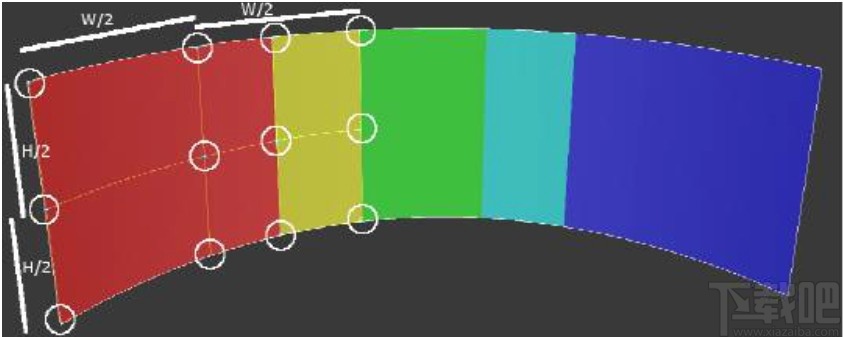
纵线:
第一列对齐网格,映射到屏幕的左边缘。
第二列的对齐网格,映射到屏幕宽度的等分中处。(宽1/2处)W2=W2
第三列映射到投影仪的重叠中心左边缘之内。
第四列映射到投影仪重叠的右边缘。
横线:第一横映射到屏幕的上边缘。
第二横映射到屏幕高度的等分中处。(高1/2处)H2=H2
第三横映射到屏幕的下边缘。
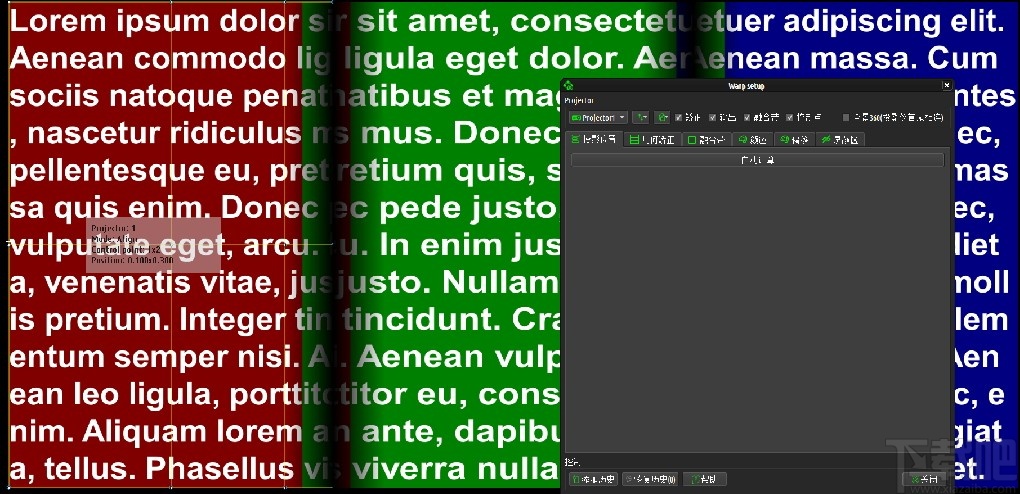
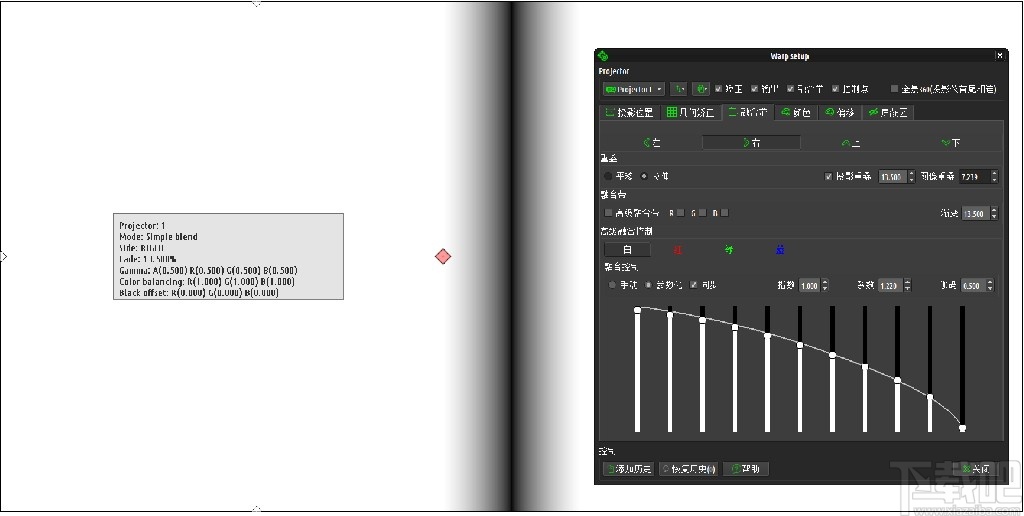
4.2几何校准
在打开的配置窗口上,利用控制点对图像进行几何校正,可以自定义控制点的数量。可使用鼠标或者键盘方向键进行准确调节
在“高级设置对话框”设置下,用鼠标或键盘快捷键可以选择50 个水平和垂直控制点。
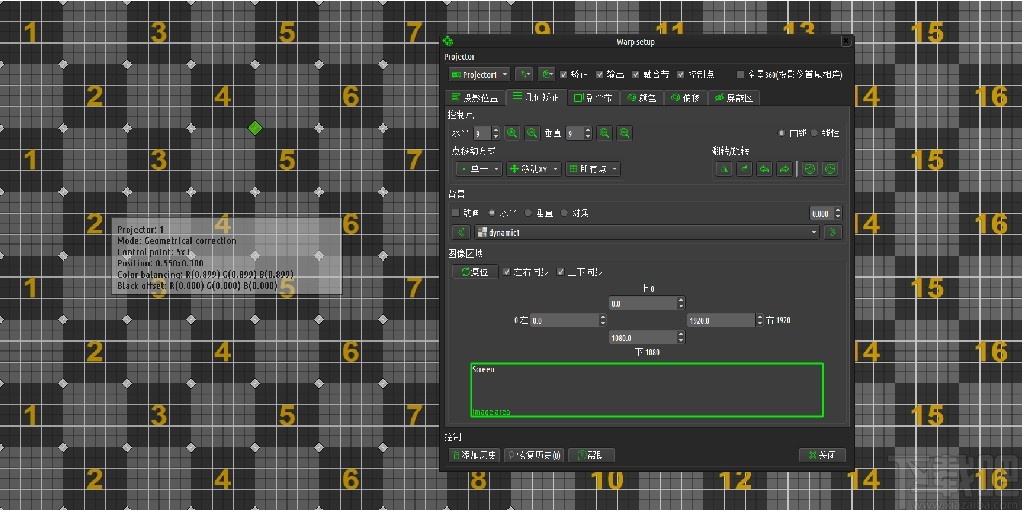
用户可以在“几何矫正”选项卡进行如下操作:
选一个投影仪进行编辑
启用/禁用投影仪输出图像
显示/隐藏控制点
选择水平和垂直控制点的数量
选择曲面或者平面几何矫正
选择移动单个控制点或者同一水平线上的控制点或者同一垂直线上的控制点或者所有的控制点
选择一个内置图像或者客户提供的图像作为背景图片。
4.3融合通道色彩的调节